
TL;DR
Yoast SEO: Solide Basis für sauberes Onpage-SEO in WordPress
Kurz gesagt: Mit Yoast SEO legst du ohne komplexe Tools ein stabiles technisches SEO-Fundament. Die kostenlose Version reicht für strukturierte Inhalte und saubere Onpage-Optimierung völlig aus – Premium erweitert vor allem Komfort und Skalierbarkeit.
- Free-Version genügt für Blogs, Unternehmensseiten und redaktionellen Content
- Unterstützt dich bei Meta-Daten, Struktur und Lesbarkeit
- Technische Basics wie Sitemaps, Canonicals und Robots sind integriert
- Ampelsystem hilft bei schneller inhaltlicher Optimierung
- Premium lohnt sich bei größeren Projekten und komplexen Strukturen
- SEO-Erfolg entsteht durch Content + Struktur, nicht durch das Plugin allein
Yoast legt die Basis für sauberes SEO – die eigentliche Wirkung entsteht durch deine Inhalte und Struktur.
Was kann Yoast? Welche Version macht Sinn? Hör mal hier rein:
Das Wichtigste im Überblick
Die kostenlose Version von Yoast SEO bietet alle wichtigen Funktionen für sauberes Onpage-SEO in WordPress. Wer strukturiert schreibt, technische Basics absichern möchte und Wert auf gute Lesbarkeit legt, erhält mit Yoast SEO Free ein bewährtes und zuverlässiges Werkzeug. Die Premium-Version ergänzt dies um Komfortfunktionen für wachsende und komplexere Websites.
Quelle: https://de.wordpress.org/plugins/wordpress-seo/
Kostenlose SEO-Grundlage für WordPress
In der kostenlosen Version bietet es eine solide Grundausstattung, mit der sich Inhalte suchmaschinenfreundlich strukturieren und technisch sauber auszeichnen lassen – ohne tiefes SEO-Wissen vorauszusetzen.
Gerade für Blogs, Unternehmensseiten und redaktionelle Inhalte ist Yoast SEO ein praktisches Werkzeug, um Autoren bei der Optimierung von Texten, Meta-Daten und Struktur zu unterstützen. Dabei steht nicht „SEO-Trickserei“, sondern saubere Onpage-Basics im Vordergrund.
✅ Wichtige Funktionen der kostenlosen Version
Die Free-Version von Yoast SEO deckt alle zentralen SEO-Basics ab, die für viele Websites bereits ausreichen.
Onpage-Optimierung pro Beitrag & Seite
- Fokus-Keyphrase (1 Hauptkeyword)
- SEO-Titel & Meta-Description frei editierbar
- Snippet-Vorschau für Google (Desktop & Mobil)
Lesbarkeitsanalyse (Readability)
- Satzlängen & Absatzstruktur
- Übergangswörter
- passive Formulierungen
- klare Empfehlungen zur Textverbesserung
➡️ Besonders hilfreich für nutzerorientierten Content.
SEO-Analyse mit Ampelsystem
- Keyword im Titel, Text & Meta-Daten
- interne Verlinkung (Basis)
- Textlänge & Struktur
- klare Optimierungshinweise in Echtzeit
Technische SEO-Grundfunktionen
- automatische XML-Sitemaps
- Canonical-Tags
- Meta-Robots-Steuerung (index / noindex)
- Title- & Meta-Template-System
- saubere Integration in WordPress-Core
- Cornerstone-Seite wählbar (muss zuvor in den Einstellungen aktiviert werden!)
- Individuelle Einstellungen für ein Inhaltsverzeichnis (seitenweise)
Social-Media-Basics
- Open-Graph-Daten für Facebook
- Twitter Card Markup
- individuelle Social-Vorschau pro Beitrag
Strukturierte Daten (leider nur Basis möglich)
Schema.org-Markup für:
- Artikel
- Seiten
- Organisation / Person
Automatische Grundauszeichnung ohne Mehraufwand, aber nicht seitenspezifisch. Hierfür brauchst ein weiteres Plugin wie HFCM.
🎯 Für wen reicht die kostenlose Version?
Die Free-Version ist völlig ausreichend, wenn:
- du bloggst oder Content veröffentlichst
- du eine kleine bis mittlere Website betreibst
- du SEO sauber, aber pragmatisch umsetzen willst
- du keinen komplexen Shop oder internationale Seite hast
Wichtige Einstellungen nach der Aktivierung
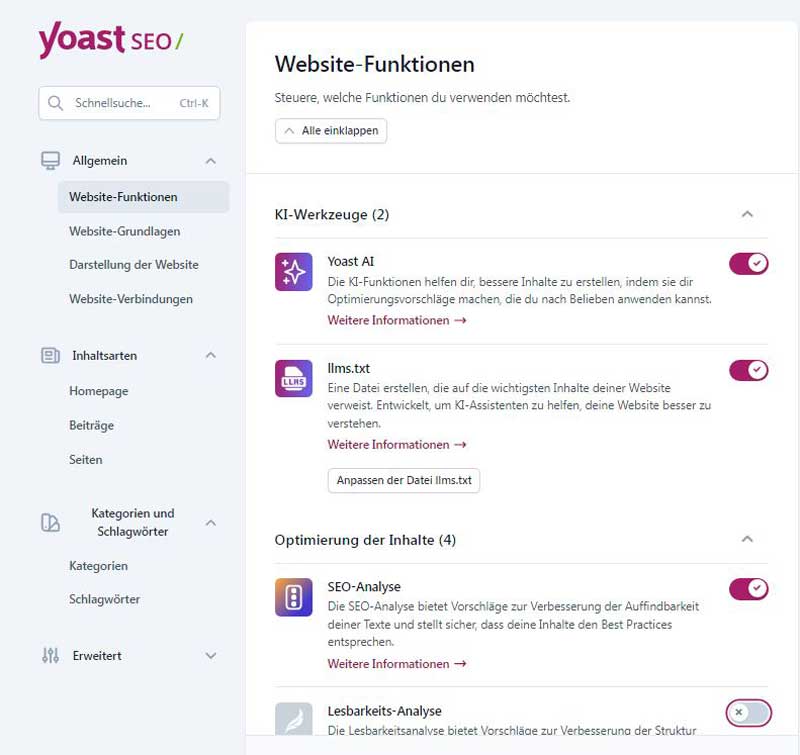
Hier ist dein Fahrplan für die wichtigsten Konfigurationen:
1. Die Basis: Inhaltsoptimierung
Aktive die Analyse-Werkzeuge aktuell deaktiviert sind. Für den Anfang solltest du diese unbedingt einschalten:
- SEO-Analyse: Das ist das Herzstück. Es zeigt dir mit dem Ampelsystem (Rot, Gelb, Grün), ob dein Text für Suchmaschinen gut lesbar ist und ob du dein Keyword richtig platziert hast.
- Lesbarkeits-Analyse: Google liebt Texte, die einfach zu verstehen sind. Dieses Tool gibt dir Tipps zu Satzlängen und Bindewörtern.
- KI-Werkzeuge (Yoast AI & llms.txt): Die llms.txt ist ein moderner Standard, der KI-Bots hilft, deine Seite besser zu verstehen.
2. Struktur durch Breadcrumbs
- Breadcrumbs (Pfade): Diese sind extrem wichtig für die Benutzerfreundlichkeit (UX) und für Google, um die Hierarchie deiner Seite zu verstehen.
- Aktivierung: Achte darauf, dass Breadcrumbs für dein Theme aktiv sind.
- Einstellungstipp: Du hast "Die letzte Seite hervorheben" aktiviert. Das ist super für die Orientierung des Nutzers.
- Beiträge/Taxonomien: Wähle hier unter "Beiträge", dass z. B. die Kategorie im Pfad angezeigt wird. So sieht der Pfad etwa so aus: Home > Blog > Marketing > Dein Artikel. Das stärkt die interne Verlinkung.
3. Das "Cornerstone Content"-Konzept (Eckpfeiler-Inhalte)
Cornerstone Pages sind die wichtigsten, umfassendsten Artikel auf deiner Website. Das sind die Seiten, für die du unbedingt auf Platz 1 bei Google landen willst.
- Wie du es nutzt: In jedem Beitrag findest du in der Yoast-Sidebar (beim Bearbeiten des Textes) einen Schalter: "Dies ist ein Cornerstone-Inhalt".
- Warum? Wenn du diesen Schalter umlegst, prüft Yoast deinen Text noch strenger. Außerdem hilft es Yoast, dir bessere Vorschläge für die interne Verlinkung zu machen, damit all deine kleineren Blogartikel auf diese "Super-Seite" verweisen.
4. Wichtige "versteckte" Einstellungen
Zusätzlich solltest du diese Punkte unter "Darstellung der Website" (links im Menü) prüfen:
- Site-Verbindungen
Gehe auf Allgemein > Website-Verbindungen. Hier solltest du deine Website unbedingt mit der Google Search Console verknüpfen. Ohne diese Verbindung fliegst du im Blindflug, da du nicht siehst, über welche Begriffe die Leute wirklich zu dir kommen. - Schema.org (Strukturierte Daten)
Unter Erweitert > Schema (siehe dein zweites Bild im Menü) solltest du festlegen, ob deine Website eine "Organisation" oder eine "Person" repräsentiert. Das hilft Google, dein Logo und deine Social-Media-Profile direkt in den Suchergebnissen anzuzeigen (der sogenannte Knowledge Graph). - Beitrags-Vorschau (Social Media)
Vergiss nicht, unter dem Punkt Website-Grundlagen dein Standard-Vorschaubild für Facebook und X (Twitter) festzulegen. So sieht deine Seite auch beim Teilen in sozialen Netzwerken professionell aus.
Die Benutzeroberfläche im Backend von WordPress
Hinweis: Ich zeige explizit hier nur die Konfiguration der kostenlosen Version.
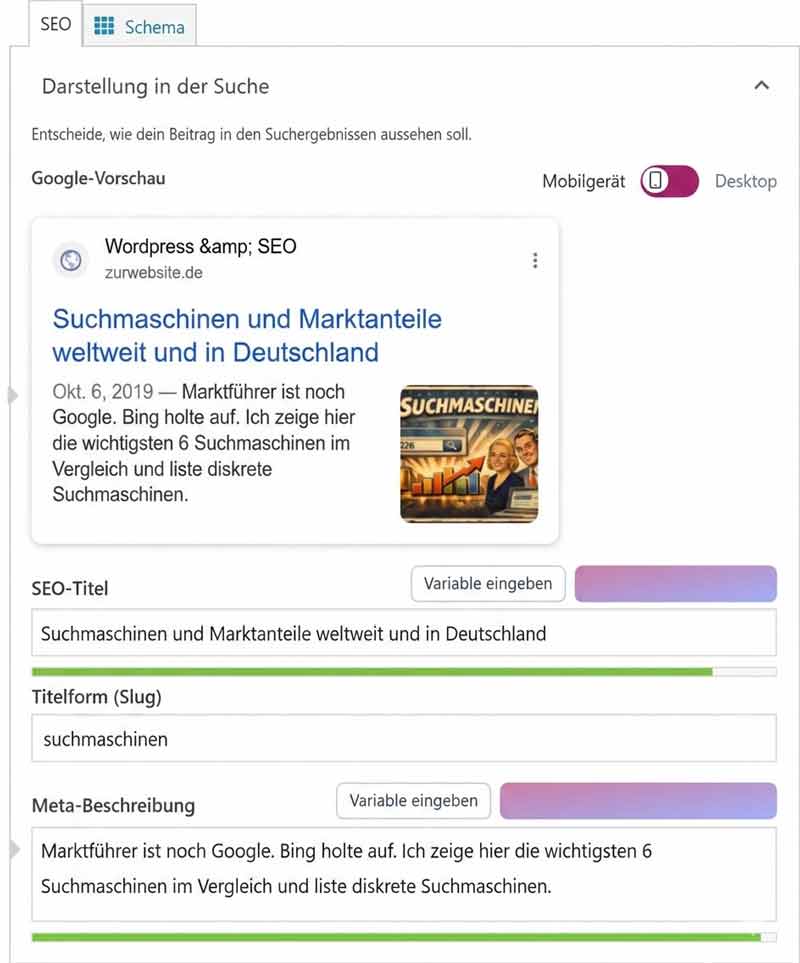
1. Kopfbereich und Tab-Navigation
Am oberen Rand siehst du zwei Tabs : „SEO“ (ausgewählt) und „Schema“. Darunter steht die Überschrift „Darstellung in der Suche“ mit dem Hinweis: „Entscheide, wie dein Beitrag in den Suchergebnissen aussehen soll.“
Google-Vorschau
In diesem Bereich wird simuliert, wie der Blog-Beitrag in den Google-Suchergebnissen auf einem Mobilgerät (ausgewählt über einen Umschalter) erscheinen würde:
- Titel: „Suchmaschinen und Marktanteile weltweit und in Deutschland“ (in Blau).
- URL/Quelle: „zurwebsite.de“ und der Name „Wordpress & SEO“.
- Datum & Beschreibung: Der Text beginnt mit „Okt. 6, 2019“ und beschreibt den Inhalt des Artikels über Marktführer wie Google und Bing.
- Thumbnail: Rechts im Snippet ist ein kleines Vorschaubild zu sehen, das Personen vor einem Bildschirm mit einem Suchfeld und einem aufsteigenden Chart zeigt.
Bearbeitungsfelder
Darunter befinden sich die Eingabemaske, um diese Darstellung anzupassen:
- SEO-Titel: Hier steht der Text „Suchmaschinen und Marktanteile weltweit und in Deutschland“. Ein grüner Balken darunter signalisiert, dass die Länge des Titels optimal ist.
- Titelform (Slug): Hier ist das Wort „suchmaschinen“ eingetragen. Dies ist der Teil der URL, der nach der Domain folgt.
- Meta-Beschreibung: Ein Textfeld mit der Kurzbeschreibung des Artikels. Auch hier zeigt ein grüner Balken an, dass die Textlänge gut gewählt wurde, damit sie in den Suchergebnissen nicht abgeschnitten wird.
- Zusätzlich gibt es bei den Feldern „SEO-Titel“ und „Meta-Beschreibung“ Buttons mit der Aufschrift „Variable eingeben“, um dynamische Inhalte (wie z. B. den Website-Namen oder das aktuelle Datum) einzufügen.
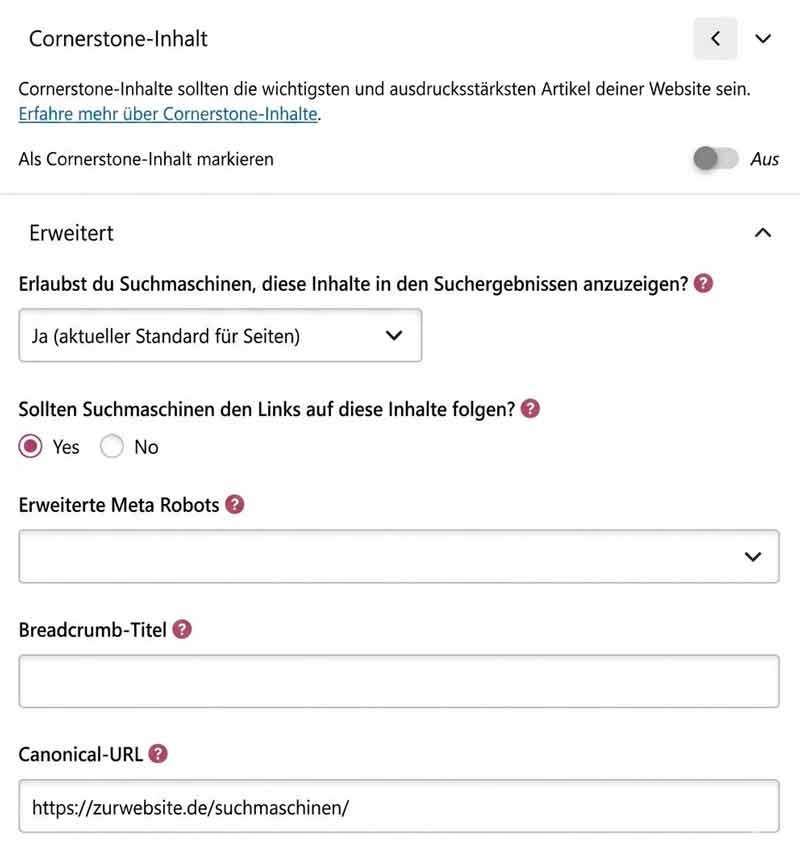
2. Cornerstone-Inhalt & Erweiterte Einstellungen
Das Bild zeigt dir tiefergehende Konfigurationen der Benutzeroberfläche:
- Cornerstone-Inhalt: Die Option „Als Cornerstone-Inhalt markieren“ ist bei dir auf Aus gestellt. Das bedeutet, dieser Artikel wird vom Plugin nicht als einer deiner wichtigsten, zentralen Hauptartikel behandelt.
- Indexierung: Unter „Erweitert“ ist festgelegt, dass Suchmaschinen diesen Inhalt in den Ergebnissen anzeigen dürfen („Ja“).
- Links folgen: Du hast eingestellt, dass Suchmaschinen den Links auf dieser Seite folgen sollen („Yes“).
- Canonical-URL: Du hast die URL https://zurwebsite.de/suchmaschinen/ hinterlegt. Das hilft Google zu verstehen, dass dies die Originalquelle des Inhalts ist, falls er unter anderen URLs doppelt auftauchen sollte.
Inhaltsverzeichnis der Seite in Yoast konfigurieren
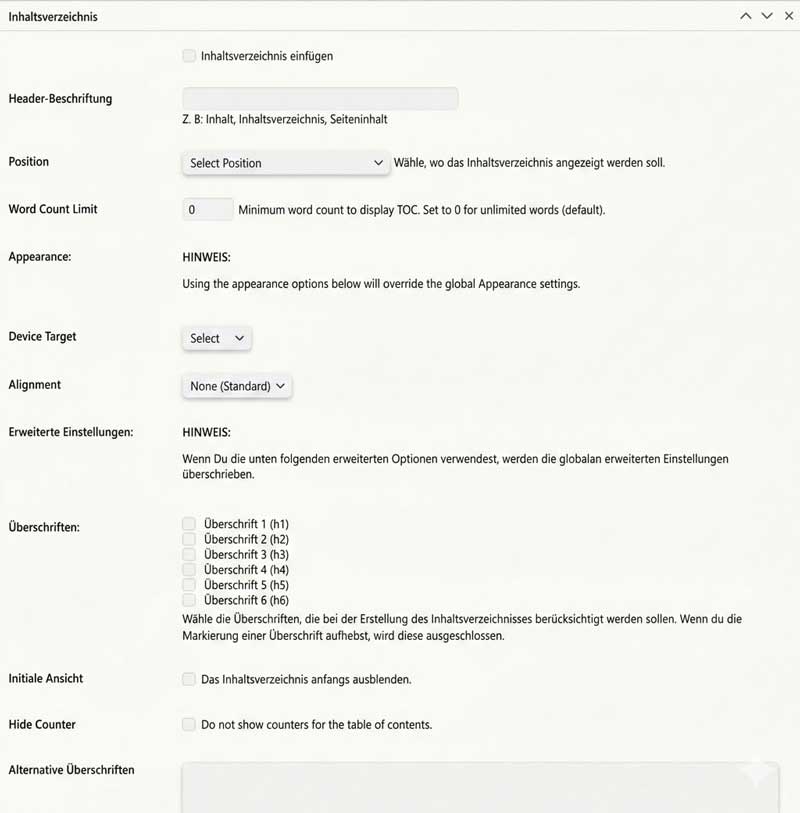
Allgemeine Einstellungen:
- Inhaltsverzeichnis einfügen: Ganz oben findest du eine Checkbox, mit der du die Funktion grundsätzlich aktivierst.
- Header-Beschriftung: In dieses Textfeld kannst du den Titel des Verzeichnisses eingeben (z. B. „Inhalt“ oder „Übersicht“).
- Position: Hier wählst du über ein Dropdown-Menü aus, wo das Verzeichnis auf der Seite erscheinen soll.
- Word Count Limit: Du kannst festlegen, ab welcher Wortzahl eines Artikels das Inhaltsverzeichnis überhaupt erst angezeigt werden soll.
Design & Anzeige (Appearance)
- Hinweistext: Es wird darauf hingewiesen, dass lokale Einstellungen die globalen Design-Vorgaben überschreiben.
- Device Target: Hier kannst du festlegen, auf welchen Geräten (Mobil, Desktop) das Verzeichnis sichtbar sein soll.
- Alignment: Hier stellst du die Ausrichtung (links, rechts, zentriert) ein.
Erweiterte Einstellungen - Wahl der Überschriften
- Überschriften (h1 bis h6): Du hast hier eine Liste mit Checkboxen. Damit entscheidest du präzise, welche Überschriften-Ebenen in dein Inhaltsverzeichnis aufgenommen werden sollen.
- Initiale Ansicht: Du kannst die Option wählen, das Inhaltsverzeichnis zu Beginn auszublenden (eingeklappt zu lassen).
- Hide Counter: Wenn du das aktivierst, werden keine Nummerierungen (1., 1.1 etc.) angezeigt.
- Alternative Überschriften: Ganz unten gibt es ein größeres Textfeld, in dem du wahrscheinlich alternative Texte für bestimmte Überschriften definieren kannst, falls diese im Verzeichnis anders lauten sollen als im Fließtext.
Gründe für Yoast SEO Premium
Die Premium-Version bietet vor allem Komfort, Tiefe und Skalierbarkeit. Sie entfaltet ihren Mehrwert vor allem dann, wenn Projekte komplexer werden. Bei größeren Content-Mengen – etwa Blogs mit vielen Artikeln oder umfangreichen Kategoriestrukturen – erleichtern erweiterte Funktionen die Verwaltung und Optimierung erheblich.
Auch in größeren Redaktions-Teams spielt Premium seine Stärken aus, da Workflows, Rollenverteilungen und strukturierte Prozesse besser unterstützt werden. Besonders relevant wird die kostenpflichtige Variante zudem bei Relaunches oder Domain-Umzügen, da sich Weiterleitungen komfortabel steuern lassen und Rankingverluste durch sauberes Redirect-Management minimiert werden können.
Ein weiterer strategischer Vorteil liegt in der gezielten internen Verlinkung: Hier helfen erweiterte Vorschläge und Automatismen dabei, die Seitenstruktur sinnvoll aufzubauen und thematische Relevanz klarer zu signalisieren.
Zusätzliche Features in Yoast SEO Premium:
- Optimierung für mehrere Keyphrases pro Seite
- Interne Verlinkungsvorschläge (automatisch)
- Redirect Manager (301 / 302 / 410)
- Content-Insights (wichtige Wortphrasen)
- Synonyme & verwandte Begriffe
- Vorschau für Social Sharing erweitert
- interner Support & Schulungen
SEO und KI: Wie Yoast wirklich wirkt
H3: Yoast im SEO-Kontext
Technik und Struktur sind die Grundlage – die Wirkung entsteht durch den Inhalt.
Yoast SEO hilft dir, sauberes Onpage-SEO umzusetzen: Meta-Daten, Sitemaps, Canonicals und klare Seitenstrukturen. Entscheidend bleibt jedoch, wie gut deine Inhalte geplant, aufgebaut und miteinander verknüpft sind.
Das Plugin unterstützt dich dabei, ersetzt aber keine SEO-Strategie.
Yoast im KI- und GEO-Kontext
Für KI-Systeme wird nicht nur der einzelne Text wichtiger, sondern der Zusammenhang zwischen Inhalten. Suchmaschinen und AI Overviews analysieren Themen, Entitäten und semantische Strukturen zunehmend im Kontext.
Yoast unterstützt diese Einordnung durch:
saubere interne Verlinkung
strukturierte Daten (Schema)
konsistente URL- und Redirect-Strukturen
Gerade bei größeren Websites hilft das, Inhalte logisch zu verbinden und thematische Autorität aufzubauen.
Häufige Fragen zu Yoast SEO
Fazit: Yoast SEO als Grundlage für sauberes Onpage-SEO
Yoast SEO unterstützt dich dabei, Inhalte strukturiert aufzubauen und technische SEO-Basics zuverlässig umzusetzen.
Die Wirkung entsteht durch deine Inhalte, deren Struktur und interne Verknüpfung – das Plugin bildet dafür die Grundlage.
- Technische Basis: Sitemaps, Canonicals und Meta-Daten
- Struktur: klare Signale für Suchmaschinen und KI-Systeme
- Content: Lesbarkeit und Aufbau im Fokus
- Skalierung: Premium bei komplexeren Projekten sinnvoll
- Entscheidend: Qualität und Kontext deiner Inhalte