TL;DR
Das Wichtigste auf einen Blick
Kurz gesagt: Mit WordPress kannst du heute in kurzer Zeit eine eigene Website oder einen Blog erstellen. Du kannst WordPress lokal mit Local WP oder direkt beim Hosting-Anbieter installieren.
- Für eine öffentlich erreichbare Website brauchst du Domain und Hosting.
- Viele Hoster bieten eine komfortable 1-Click-Installation an.
- Eine lokale Installation eignet sich für Tests, Entwicklung und größere Änderungen ohne Risiko für die Live-Website.
- WordPress empfiehlt aktuell PHP 8.3 oder höher sowie MariaDB 10.11+ oder MySQL 8.0+.
- HTTPS gehört bei einer öffentlichen WordPress-Installation heute zur technischen Basis.
- Für aktuelle Macs mit Apple Silicon ist Local WP eine besonders einfache Entwicklungsumgebung.
Kernaussage: Für Einsteiger ist die automatische Installation beim Hoster meist der schnellste Weg zur eigenen Website. Wer WordPress testen, entwickeln oder größere Änderungen gefahrlos vorbereiten möchte, profitiert zusätzlich von einer lokalen Installation.
Autor: Wolf-Reinhart Kotzsch
Zuletzt aktualisiert:
SEO-Experte mit langjähriger Erfahrung aus Agenturen und eigenen Projekten. Schwerpunkt heute: KI-Suche, AEO und Sichtbarkeit in generativen Suchsystemen.
Welche WordPress-Installation passt zu mir?
Es gibt nicht den einen richtigen Installationsweg. Entscheidend ist, was du mit WordPress vorhast. Für eine kleine Website, die sofort online gehen soll, reicht meist die automatische Installation des Hosters. Für Entwicklung, Tests oder größere Umbauten ist eine lokale Umgebung sinnvoll. Die manuelle Serverinstallation bietet dagegen besonders viel Kontrolle.
| Methode | Geeignet für | Vorteil | Nachteil | Schwierigkeit |
|---|---|---|---|---|
| Local WP | Tests, Entwicklung, Relaunches | Keine öffentliche Website nötig | Projekt muss später auf den Server übertragen werden | Einfach |
| 1-Click beim Hoster | Einsteiger und neue Websites | Sehr schnell online | Je nach Hoster vorkonfigurierte Plugins oder Einstellungen | Sehr einfach |
| Manuelle Installation | Fortgeschrittene und individuelle Setups | Volle Kontrolle über Dateien und Datenbank | Mehr Schritte und Fehlerquellen | Mittel |
⭐ Merksatz: Lokal installieren und beim Hoster installieren sind keine Gegensätze. Viele professionelle Workflows nutzen beides: lokal entwickeln und testen, anschließend die geprüfte Version auf die Live-Website übertragen.
WordPress lokal installieren unter Windows und Mac
Die lokale Installation ist ein guter Einstieg für alle, die WordPress erst einmal in Ruhe ausprobieren möchten, ohne Kosten für Hosting zu verursachen. Sie eignet sich außerdem hervorragend als Entwicklungs- und Testumgebung für bestehende Websites.
Besonders praktisch ist das bei größeren Änderungen: Theme-Wechsel, neue Plugins, PHP-Upgrades oder umfangreiche Layout-Anpassungen lassen sich lokal testen, bevor sie auf der öffentlich erreichbaren Website landen.
Welches Tool für die lokale Installation?
| Feature | Local WP (Empfehlung) | XAMPP / MAMP |
|---|---|---|
| Einrichtung | ✅ WordPress-Umgebung weitgehend automatisch | ⚠️ Server, Datenbank und WordPress manuell einrichten |
| Apple Silicon | ✅ Aktuelle Version vollständig nativ | ⚠️ Unterstützung abhängig von Tool und Version prüfen |
| PHP-Version wechseln | ✅ Direkt in der Entwicklungsumgebung | ⚠️ Je nach Installation deutlich aufwendiger |
| Lokales HTTPS | ✅ Zertifikat kann über „Trust“ eingerichtet werden | ⚠️ Manuelle Konfiguration erforderlich |
| Kontrolle über Serverumgebung | Gut, aber komfortorientiert | ✅ Sehr hoch |
Warum eine lokale Installation?
Eine lokale WordPress-Version ist deine sichere Spielwiese. Ich nutze sie gerne als Backup- und Testumgebung. Nach größeren Änderungen an der Live-Website erstelle ich eine Sicherung und importiere diese lokal. So kann ich in Ruhe optimieren – ganz ohne Druck und ohne dass Besucher Fehlermeldungen sehen.
Der entscheidende Unterschied: Eine lokale Website läuft auf deinem eigenen Rechner. Sie ist normalerweise nicht öffentlich über das Internet erreichbar und wird deshalb auch nicht wie eine normale Live-Website von Suchmaschinen indexiert.
👉 Konkrete Empfehlung: Wenn du heute mit WordPress startest und lokal arbeiten möchtest, nutze direkt Local WP. Die Einrichtung dauert nur wenige Minuten und funktioniert auch ohne tiefere Kenntnisse über Webserver und Datenbanken.
Technisches Fundament für WordPress
WordPress empfiehlt aktuell PHP 8.3 oder höher sowie MariaDB 10.11+ oder MySQL 8.0+. Für öffentlich erreichbare Installationen gehört außerdem HTTPS zur technischen Grundlage.
Das bedeutet nicht, dass jede Installation exakt dieselbe PHP-Version verwenden muss. Gerade bei bestehenden Websites solltest du vor einem PHP-Wechsel prüfen, ob Themes und Plugins mit der neuen Version kompatibel sind.
Wer tiefer einsteigen will, findet hier die wichtigsten Tools:
- Local WP (Empfohlene Lösung für schnellen Einstieg)
- XAMPP oder MAMP (Manuelle Kontrolle, mehr Aufwand)
- Datenbankverwaltung mit phpMyAdmin
- FTP-Transfer mit FileZilla
Schritt-für-Schritt: WordPress lokal einrichten
Egal welches Tool du wählst, technisch benötigt WordPress immer dieselben Grundbausteine: eine PHP-Umgebung, einen Webserver und eine Datenbank. Der Unterschied besteht darin, wie viel davon das jeweilige Programm für dich automatisiert.
Methode A: Der moderne Weg mit Local WP
Für aktuelle Macs mit Apple Silicon sowie für Windows ist Local WP eine komfortable Lösung. Local ist auf aktuellen Apple-Silicon-Systemen nativ verfügbar und übernimmt einen großen Teil der technischen Einrichtung automatisch.
Beim Erstellen einer neuen Website legst du unter anderem den Namen des Projekts, die WordPress-Zugangsdaten und die gewünschte Entwicklungsumgebung fest. Server, Datenbank und WordPress werden anschließend automatisch eingerichtet.
👉 Vorteil: Du musst weder eine Datenbank von Hand anlegen noch WordPress-Dateien selbst entpacken oder einen lokalen Webserver konfigurieren.
Methode B: Der manuelle Weg mit XAMPP
Wer lieber klassisch arbeitet, nutzt XAMPP. Hier hast du mehr direkten Zugriff auf die einzelnen Server-Dienste:
- Software starten: Starte das XAMPP Control Panel und aktiviere Apache und MySQL. Nach einem Neustart des Rechners müssen diese Dienste gegebenenfalls erneut gestartet werden.
- Datenbank anlegen: Öffne
localhost/phpmyadminund erstelle eine neue Datenbank, zum Beispielwordpress_xampp. - Dateien vorbereiten: Lade WordPress herunter, entpacke die ZIP-Datei und verschiebe den WordPress-Ordner in das Verzeichnis
htdocsdeiner XAMPP-Installation. - Installation starten: Gib
localhost/dein-ordnernameim Browser ein. - Datenbank verbinden: Trage die Daten der zuvor angelegten lokalen Datenbank ein. In typischen lokalen XAMPP-Konfigurationen wird häufig der Benutzer
rootverwendet. Die tatsächliche Konfiguration deiner Installation ist jedoch maßgeblich.
💡 Praxis-Tipps für die lokale Installation
- PHP-Version testen: Nutze eine aktuelle, von WordPress empfohlene PHP-Version. Bei bestehenden Projekten solltest du zusätzlich die Kompatibilität deiner Plugins und Themes prüfen.
- PHP Memory Limit: Ein höheres Speicherlimit kann bei umfangreichen Themes, Importen oder großen Plugins sinnvoll sein. 512 MB sind jedoch keine allgemeine WordPress-Pflicht. Entscheidend sind Projekt und Serverkonfiguration. Wenn WordPress tatsächlich einen Fehler wie
Allowed memory size exhaustedmeldet, kann das WordPress-Speicherlimit in derwp-config.phpgezielt erhöht werden. - HTTPS in Local: Über die Funktion „Trust“ kann Local ein lokales Zertifikat erzeugen. Unter macOS kann es erforderlich sein, dieses Zertifikat zusätzlich über die Schlüsselbundverwaltung als vertrauenswürdig einzustufen.
- Dateirechte: Wenn Uploads oder Updates scheitern, solltest du die Schreibrechte von
wp-contentbeziehungsweisewp-content/uploadsüberprüfen. - Fehler sichtbar machen: Eine lokale Entwicklungsumgebung eignet sich besonders gut, um PHP-Warnungen und Plugin-Konflikte zu erkennen, bevor Änderungen auf die Live-Website übertragen werden.
- WP-CLI und Git für Fortgeschrittene: Wer häufiger mit WordPress entwickelt, kann in Local über die Site Shell auch WP-CLI-Befehle ausführen und Projekte mit Git versionieren. Das ist besonders praktisch für Theme- oder Plugin-Entwicklung und für nachvollziehbare Änderungen am Code.
Memory-Limit bei Bedarf erhöhen
Wenn WordPress tatsächlich einen Speicherfehler wie Allowed memory size exhausted meldet, kannst du in der wp-config.php beispielsweise ein höheres WordPress-Speicherlimit anfordern:
define( 'WP_MEMORY_LIMIT', '128M' );Die Definition muss vor dem Laden von wp-settings.php stehen. Wichtig: WordPress kann damit nicht beliebig die vom Server oder Hoster gesetzten PHP-Grenzen überschreiben. Wenn eine Installation dauerhaft ungewöhnlich viel Speicher benötigt, solltest du die Ursache in Plugins, Themes oder ressourcenintensiven Prozessen suchen, statt das Limit immer weiter zu erhöhen.
512 MB können bei sehr ressourcenintensiven Installationen sinnvoll sein, sind aber kein allgemeiner WordPress-Standard. Der passende Wert hängt von Plugins, Theme, Serverkonfiguration und tatsächlichem Speicherbedarf ab.
⚠️ Wichtig: Ein lokales SSL-Zertifikat ist nicht dasselbe wie das Zertifikat deiner späteren öffentlichen Website. Für die Live-Domain benötigst du HTTPS über deinen Hosting-Anbieter beziehungsweise eine anerkannte Zertifizierungsstelle.
WordPress beim Hoster installieren
Wenn deine Website öffentlich erreichbar sein soll, brauchst du Webhosting. Viele Hosting-Anbieter stellen dafür eine automatische WordPress-Installation bereit.
Prüfe beim Hosting insbesondere, ob eine aktuelle PHP-Version, MariaDB 10.11+ oder MySQL 8.0+ und HTTPS unterstützt werden. Auch regelmäßige Backups und die Möglichkeit, PHP-Versionen selbst zu wechseln, sind in der Praxis wichtig.
Vorbereitung: Zuerst erstellst du im Kundenmenü eine Datenbank.

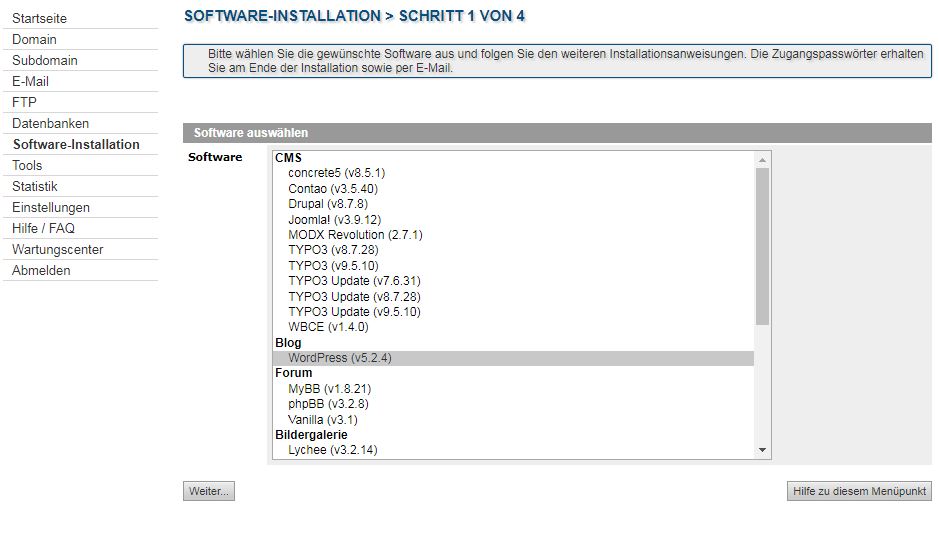
Danach nutzt du die Software-Installation deines Hosters. Wähle WordPress aus und lege den Pfad fest:
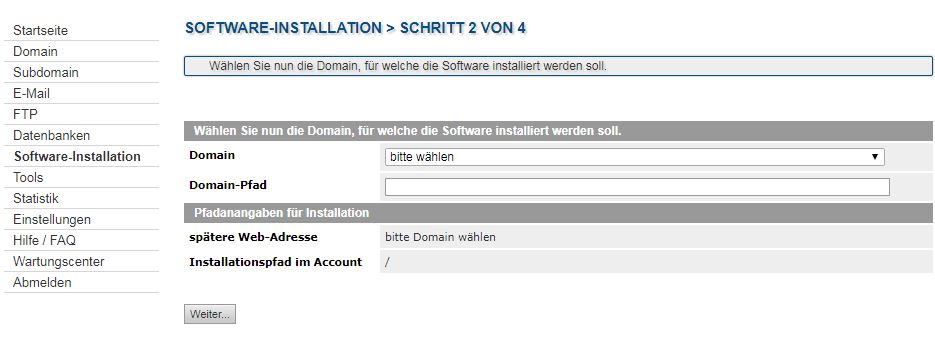
Im letzten Schritt verknüpfst du die Installation mit deiner eben angelegten Datenbank und vergibst deine Admin-Zugangsdaten. Dein WordPress-Dashboard erreichst du danach normalerweise unter deine-domain.de/wp-admin.
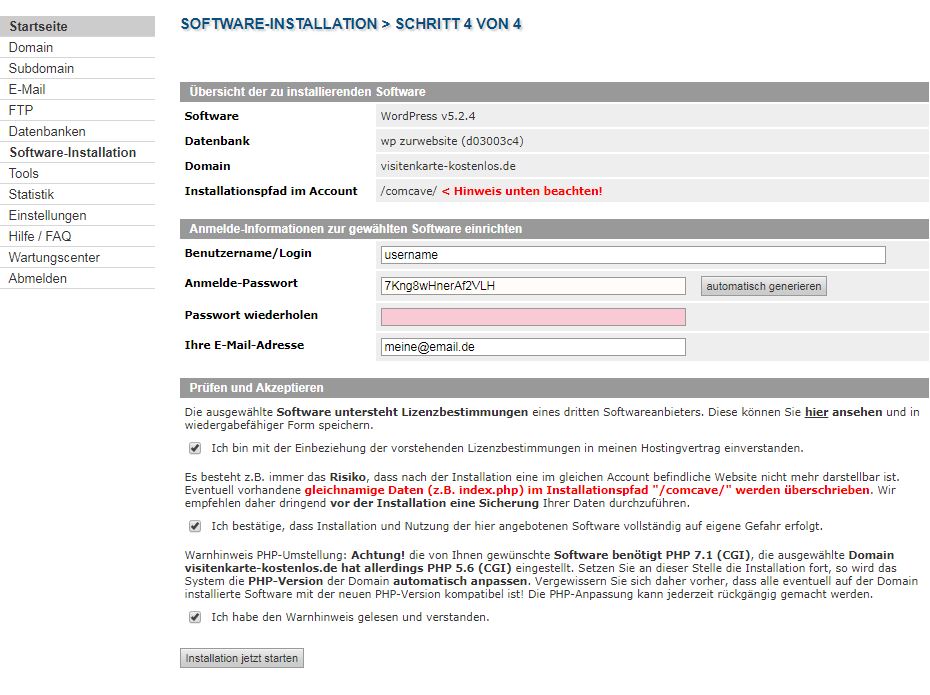
⚠️ Bei 1-Click-Installationen prüfen: Manche Hosting-Anbieter installieren zusätzlich eigene Plugins, Themes oder Verwaltungsfunktionen. Prüfe nach der Installation, welche Erweiterungen tatsächlich benötigt werden, und entferne unnötige Komponenten. Eine möglichst schlanke Ausgangsbasis erleichtert Wartung, Sicherheit und Fehlersuche.
👉 Nicht übersehen: Eine erfolgreiche Installation bedeutet nur, dass WordPress technisch läuft. Bevor du Inhalte veröffentlichst, solltest du Suchmaschinen-Sichtbarkeit, Permalinks, HTTPS, Backups, Updates und Zugangsschutz prüfen.
WordPress manuell beim Hoster installieren (ohne 1-Click)
Neben der automatischen Installation bieten fast alle Hosting-Anbieter auch die Möglichkeit, WordPress manuell einzurichten. Diese Variante gibt dir die volle Kontrolle über Dateien, Datenbank und Konfiguration – und vermeidet unnötige Zusatzinstallationen oder vorkonfigurierte Plugins.
Schritt 1: WordPress herunterladen
Lade die aktuelle Version von WordPress direkt von der offiziellen Seite herunter:
Schritt 2: Dateien per FTP hochladen
Entpacke die ZIP-Datei und lade den gesamten Inhalt per FTP (z.B. mit FileZilla) in das Zielverzeichnis deiner Domain hoch – häufig /htdocs oder /public_html. Die genaue Bezeichnung hängt vom Hosting-Anbieter ab.
👉 Praxis-Hinweis: Lade die Dateien direkt in das Hauptverzeichnis deiner Domain, wenn WordPress unter deine-domain.de erreichbar sein soll. Für Unterverzeichnisse, beispielsweise /blog, kannst du bewusst einen separaten Ordner wählen.
Schritt 3: Datenbank erstellen
Lege im Kundenbereich deines Hosters eine neue MySQL- oder MariaDB-Datenbank an. Notiere dir:
- Datenbankname
- Benutzername
- Passwort
- Datenbank-Host
⚠️ Achtung: Der Datenbank-Host lautet zwar bei vielen Installationen localhost, aber nicht bei jedem Provider. Verwende deshalb die Angaben deines Hosters.
Schritt 4: Installationsroutine starten
Rufe deine Domain im Browser auf. WordPress erkennt normalerweise, dass noch keine Konfiguration vorhanden ist, und startet den Installationsassistenten.
Trage hier die Datenbankdaten ein. WordPress kann daraus die Datei wp-config.php erzeugen und die Verbindung zur Datenbank herstellen. Alternativ lässt sich die Datei bei einer manuellen Installation selbst aus wp-config-sample.php erstellen.
Schritt 5: Website einrichten
Im letzten Schritt legst du den Website-Titel, deinen Admin-Benutzer und dein Passwort fest. Danach ist deine WordPress-Installation vollständig eingerichtet und du kannst dich unter /wp-admin anmelden.
Warum die manuelle Installation sinnvoll sein kann
- Keine unerwünschten vorinstallierten Plugins oder Themes
- Volle Kontrolle über Dateien, Datenbank und Verzeichnisstruktur
- Besser nachvollziehbare technische Basis
- Geeignet für individuelle Entwicklungs- und Sicherheitskonzepte
- Gute Grundlage für technisch saubere SEO-, AEO- und GEO-Projekte
Weitere Anleitungen zur selbst gehosteten WordPress-Version findest du in der offiziellen Dokumentation:
Von der lokalen WordPress-Installation zur Live-Website
Eine häufige Frage lautet: Was passiert mit einer Website, die komplett lokal entwickelt wurde? Sie muss nicht neu aufgebaut werden. Dateien und Datenbank können später auf den Webserver übertragen werden.
Dabei reicht es allerdings nicht, nur den WordPress-Ordner per FTP hochzuladen. WordPress speichert zahlreiche Einstellungen, URLs und Inhalte in der Datenbank. Bei einer Migration müssen deshalb Dateien und Datenbank zusammen übertragen und die URLs der lokalen Umgebung auf die öffentliche Domain angepasst werden.
| Bestandteil | Warum wichtig? | Nach Migration prüfen |
|---|---|---|
| WordPress-Dateien | Core, Themes, Plugins und Uploads | Dateirechte und Vollständigkeit |
| Datenbank | Beiträge, Seiten, Einstellungen und viele URLs | Domain, interne URLs und Verbindung |
| wp-config.php | Verbindet WordPress mit der Datenbank | Datenbankname, Benutzer, Passwort und Host |
| HTTPS | Sichere öffentliche Verbindung | Zertifikat und HTTPS-Weiterleitung |
⚠️ Wichtig für SEO: Vor dem öffentlichen Start kontrollieren, ob die Live-Website tatsächlich indexierbar ist. Eine während der Entwicklung aktivierte Suchmaschinen-Sperre sollte nicht versehentlich auf der produktiven Website bestehen bleiben.
Wichtige Grundeinstellungen nach der WordPress-Installation
Nach der erfolgreichen Installation ist WordPress zwar startklar, aber noch nicht automatisch sauber für Suchmaschinen, AEO und GEO vorbereitet. Bevor du Inhalte veröffentlichst, solltest du deshalb einige Grundeinstellungen direkt im Dashboard prüfen.
1. Sichtbarkeit für Suchmaschinen prüfen
Unter Einstellungen > Lesen findest du die Option „Suchmaschinen davon abhalten, diese Website zu indexieren“. Während der Entwicklung kann diese Einstellung sinnvoll sein. Sobald deine Website live geht, sollte sie deaktiviert werden, wenn deine Inhalte öffentlich in Suchmaschinen gefunden werden sollen.
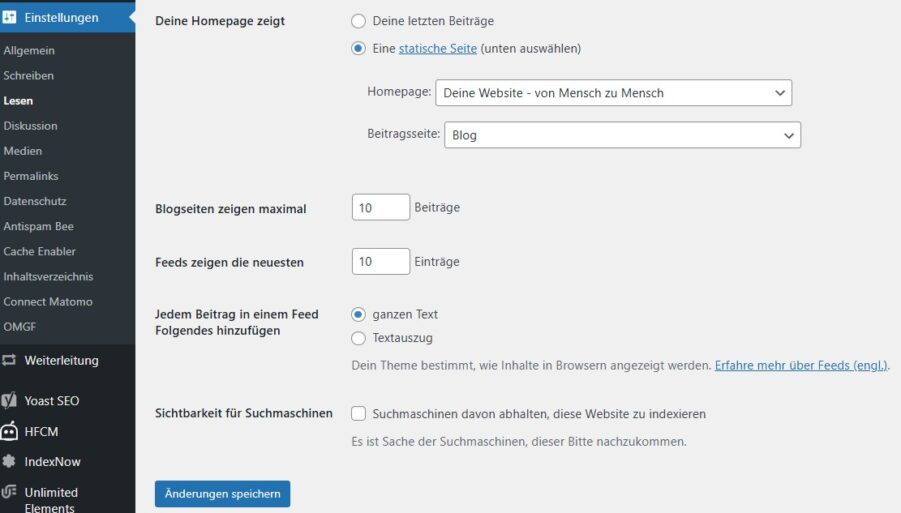
👉 Praxis-Hinweis: Die Indexierbarkeit ist auch für KI-Sichtbarkeit relevant. Öffentlich crawlbare, technisch erreichbare und klar strukturierte Inhalte haben grundsätzlich bessere Voraussetzungen dafür, von Suchsystemen entdeckt und verarbeitet zu werden.
2. Permalink-Struktur früh festlegen
Unter Einstellungen > Permalinks solltest du möglichst früh eine klare URL-Struktur wählen, zum Beispiel Beitragsname. Verständliche URLs helfen Besuchern und Suchmaschinen bei der Orientierung und vermeiden unnötig komplizierte Adressen.
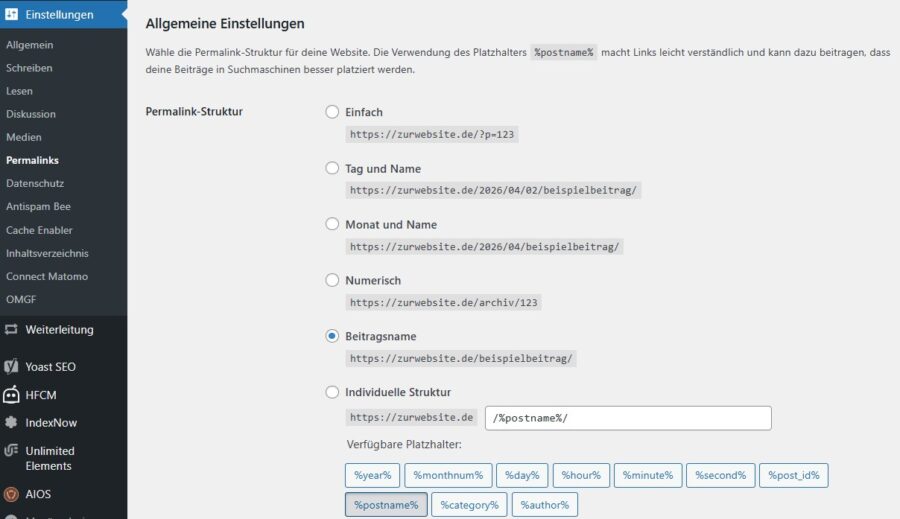
⚠️ Achtung bei bestehenden Websites: Ändere die Permalink-Struktur nicht unüberlegt nachträglich. Dadurch können bestehende URLs ungültig werden. In diesem Fall sind Weiterleitungen erforderlich.
3. Titel und Untertitel der Website setzen
Unter Einstellungen > Allgemein legst du den Website-Titel und den Untertitel fest. Diese Angaben wirken unscheinbar, gehören aber zur grundlegenden Konfiguration deiner Website und sollten das Projekt eindeutig beschreiben.
4. Kommentare und Diskussionen bewusst konfigurieren
Unter Einstellungen > Diskussion solltest du festlegen, ob Kommentare auf deiner Website überhaupt gewünscht sind. Gerade neue Websites profitieren von einer bewussten Konfiguration, damit keine unnötigen Spam-Probleme oder zusätzliche Pflegeaufwände entstehen.
5. Zeitzone und Datumsformat prüfen
Kontrolliere unter Einstellungen > Allgemein auch die Zeitzone. Eine falsche Einstellung kann dazu führen, dass Veröffentlichungszeitpunkte, geplante Beiträge oder andere zeitgesteuerte WordPress-Funktionen nicht zum gewünschten Zeitpunkt ausgeführt werden.
6. Nicht benötigte Beispielinhalte entfernen
Neue WordPress-Installationen können Beispielbeiträge, Beispielseiten oder nicht benötigte Plugins enthalten. Entferne Inhalte und Erweiterungen, die du nicht benötigst. Das hält die Installation übersichtlich und reduziert unnötige Angriffsflächen.
7. Warum diese Grundeinstellungen auch für AEO und GEO wichtig sind
SEO, AEO und GEO beginnen nicht erst beim Schreiben eines Artikels. Technische Erreichbarkeit, eindeutige URLs, stabile interne Strukturen und öffentlich abrufbare Inhalte bilden die Grundlage dafür, dass Suchmaschinen und andere automatisierte Systeme Inhalte überhaupt finden, abrufen und einordnen können.
Erste Sicherheitsmaßnahmen nach der Installation
Nach der Installation ist deine WordPress-Website technisch erreichbar – aber noch nicht automatisch ausreichend abgesichert. Gerade neue Installationen werden schnell von automatisierten Login-Versuchen und Scans erfasst. Mit einigen grundlegenden Maßnahmen lässt sich das Risiko deutlich reduzieren.
1. Starke Zugangsdaten verwenden
Verwende ein starkes, einzigartiges Passwort für deinen Admin-Account und vermeide leicht erratbare Benutzernamen wie admin. Solche Standardnamen werden bei automatisierten Angriffen besonders häufig ausprobiert.
2. Zwei-Faktor-Authentifizierung (2FA) aktivieren
Mit einer Zwei-Faktor-Authentifizierung schützt du dein Backend zusätzlich. Selbst wenn ein Passwort kompromittiert wurde, reicht es allein nicht für die Anmeldung.
👉 Praxis-Hinweis: Plugins wie WP 2FA oder Wordfence ermöglichen eine schnelle Einrichtung. Wichtig ist weniger das konkrete Tool als ein sauber eingerichteter zusätzlicher Schutz des Admin-Zugangs.
3. WordPress, Themes und Plugins aktuell halten
Viele Angriffe nutzen bekannte Sicherheitslücken in veralteten Plugins, Themes oder WordPress-Versionen. Updates gehören deshalb zur laufenden Wartung. Automatische Updates können je nach Projekt sinnvoll sein, sollten aber insbesondere bei größeren Websites mit regelmäßigen Backups kombiniert werden.
4. Login-Bereich absichern
Beschränke wiederholte Login-Versuche oder nutze Schutzmechanismen gegen automatisierte Brute-Force-Angriffe. Viele Security-Lösungen bieten entsprechende Funktionen.
5. Regelmäßige Backups einrichten
Ein Backup ist keine Sicherheitsmaßnahme gegen einen Angriff – aber deine wichtigste Rückfallebene, wenn etwas schiefgeht. Gesichert werden sollten sowohl die WordPress-Dateien als auch die Datenbank.
Idealerweise liegt mindestens eine Sicherung außerhalb derselben WordPress-Installation beziehungsweise außerhalb desselben Servers.
6. Nicht benötigte Plugins und Themes entfernen
Ein deaktiviertes Plugin bleibt auf dem Server vorhanden. Wird darin später eine Sicherheitslücke entdeckt, kann die Datei trotzdem ein Risiko darstellen. Erweiterungen und Themes, die dauerhaft nicht benötigt werden, solltest du deshalb nicht nur deaktivieren, sondern entfernen.
7. Warum Sicherheit auch SEO, AEO und GEO beeinflusst
Eine kompromittierte Website kann Spam-Seiten erzeugen, Besucher umleiten oder Schadcode ausliefern. Das gefährdet nicht nur Nutzer, sondern auch Rankings und Vertrauen. Eine technisch saubere und sichere Website bildet deshalb auch die Grundlage für eine nachhaltige Sichtbarkeit in Suchmaschinen und anderen Informationssystemen.
WordPress Installation funktioniert nicht? Die häufigsten Fehler
Gerade bei einer manuellen Installation wirken Fehlermeldungen oft komplizierter, als sie sind. Häufig liegt die Ursache bei wenigen Grundproblemen: Datenbankdaten, PHP-Version, Dateirechte, Serverdienste oder URLs.
| Problem | Häufige Ursache | Was prüfen? |
|---|---|---|
| Fehler beim Aufbau einer Datenbankverbindung | Falsche Zugangsdaten oder Datenbank-Host | DB_NAME, DB_USER, DB_PASSWORD und DB_HOST |
| Lokale Website nicht erreichbar | Apache, nginx oder Datenbankdienst nicht gestartet | Lokale Entwicklungsumgebung und Serverdienste |
| HTTPS-Warnung lokal | Lokales Zertifikat wird vom Betriebssystem oder Browser nicht vertraut | Local „Trust“ und gegebenenfalls Zertifikatverwaltung des Systems |
| Upload schlägt fehl | Dateirechte oder Serverlimits | wp-content/uploads, PHP-Limits und verfügbaren Speicher |
| Weiße Seite oder PHP-Fehler | Plugin, Theme oder PHP-Inkompatibilität | Aktualität und PHP-Kompatibilität der Erweiterungen |
| 404-Fehler nach Umzug | Permalink-Regeln oder noch vorhandene alte URLs | Permalinks neu speichern und Domain-Umstellung kontrollieren |
Fehler beim Aufbau einer Datenbankverbindung
Diese Meldung bedeutet normalerweise nicht, dass WordPress selbst beschädigt ist. WordPress kann lediglich die konfigurierte Datenbank nicht erreichen. Kontrolliere zuerst die vier Angaben in der wp-config.php:
DB_NAME– Name der DatenbankDB_USER– DatenbankbenutzerDB_PASSWORD– Passwort des DatenbankbenutzersDB_HOST– Adresse des Datenbankservers
👉 Typischer Fehler beim Umzug: Die Zugangsdaten der lokalen Datenbank werden in der wp-config.php nicht durch die Daten des Hosting-Servers ersetzt.
Nach einem PHP-Wechsel funktioniert ein Plugin nicht mehr
WordPress selbst kann mit aktuellen PHP-Versionen arbeiten. Das bedeutet aber nicht automatisch, dass jedes ältere Plugin oder Theme ebenfalls kompatibel ist. Deshalb solltest du größere PHP-Upgrades zuerst in einer lokalen Umgebung oder einer anderen Testumgebung prüfen.
Nach der Migration zeigen Links noch auf localhost
WordPress speichert URLs an verschiedenen Stellen in der Datenbank. Wird eine Website von einer lokalen Domain auf die Live-Domain übertragen, müssen diese Werte sauber ersetzt werden. Ein einfaches Suchen und Ersetzen direkt in einem Texteditor reicht bei einer WordPress-Datenbank nicht zuverlässig aus.
Go-live-Checkliste: Was vor dem Start geprüft werden sollte
Bevor die neue WordPress-Website veröffentlicht wird, lohnt sich eine kurze technische Kontrolle. Gerade kleine Fehler aus der Entwicklungsphase können später Indexierung, Sicherheit oder Nutzererfahrung beeinträchtigen.
- ✅ Öffentliche Domain funktioniert mit HTTPS
- ✅ HTTP wird korrekt auf HTTPS weitergeleitet
- ✅ Einstellungen > Lesen: Suchmaschinen-Sperre ist bei öffentlichen Websites deaktiviert
- ✅ Gewünschte Permalink-Struktur ist eingestellt
- ✅ Website- und WordPress-Adresse zeigen auf die richtige Domain
- ✅ Keine internen Links zeigen mehr auf eine lokale Entwicklungsadresse
- ✅ Bilder und Medien werden geladen
- ✅ Admin-Benutzer verwendet ein starkes Passwort
- ✅ Zwei-Faktor-Authentifizierung ist eingerichtet, wenn möglich
- ✅ WordPress, Theme und Plugins sind aktuell
- ✅ Nicht benötigte Plugins und Themes wurden entfernt
- ✅ Backup von Dateien und Datenbank vorhanden
- ✅ Kontaktformulare und andere wichtige Funktionen wurden getestet
- ✅ Website funktioniert auch auf Smartphone und Tablet
⭐ Für SEO besonders wichtig: Eine technisch erreichbare Seite ist noch keine indexierbare Seite. Prüfe beim Go-live deshalb immer separat, ob WordPress oder ein SEO-Plugin die Indexierung blockiert.
Wie hilfreich war dieser Beitrag für dich gewesen?