
TL;DR
301-Weiterleitungen auf einen Blick
Eine 301-Weiterleitung signalisiert Suchmaschinen, dass eine URL dauerhaft umgezogen ist. Sie hilft dabei, 404-Fehler zu vermeiden und vorhandene Linkkraft sauber weiterzugeben.
Wann 301 sinnvoll ist
- Domain- oder URL-Wechsel
- Umstellung von HTTP auf HTTPS
- Zusammenlegen von Spiegeldomains
Häufige Fehler
- Weiterleitungsketten (A → B → C)
- 302 statt 301 verwenden
- JavaScript- statt Server-Redirects
Schnell-Check: Nutze Plugins wie Redirection für einfache Anpassungen oder die .htaccess für maximale Performance. Prüfe danach immer den Statuscode 301 Moved Permanently.
Autor: Wolf-Reinhart Kotzsch
SEO seit 2007 – Erfahrung aus Agenturen und eigenen Projekten. Schwerpunkt heute: KI-Suche, AEO und Sichtbarkeit in generativen Suchsystemen.
Schnelle Hilfe: Welches Problem willst du lösen?
Keine Zeit zu lesen? Wähle dein Szenario und springe direkt zur passenden Lösung:
| Dein Szenario | Die Lösung | Aufwand |
|---|---|---|
| Einzelne Seiten-URL korrigieren | Bequem per Plugin | ★ (Minuten) |
| Umzug auf neue Domain / HTTPS | Per .htaccess (Experte) | ★★ (Mittel) |
| Viele 404-Fehler im SEO-Tool | 404-Monitoring | ★ (Pflicht) |
| Nur kurzfristige Wartung | 302-Status nutzen | ⚠️ (Wichtig!) |
1. Was genau ist eine 301-Weiterleitung?
Stell dir eine 301-Weiterleitung wie ein digitales Stoppschild mit Umleitungspfeil vor. Wenn deine Webseite eine neue Adresse bekommt, signalisiert dieser HTTP-Statuscode dem Browser und Suchmaschinen: „Diese Seite ist dauerhaft umgezogen – bitte folge direkt dem neuen Pfad.“
Der Prozess läuft für den Nutzer nahezu unsichtbar ab. Ohne Fehlermeldung und ohne Umwege landet man auf der aktuellen Seite. Technisch gesehen wird die Anweisung meist in der .htaccess-Datei auf dem Server hinterlegt.
Der technische Hintergrund: „Moved Permanently“
Sobald eine URL aufgerufen wird, antwortet der Server mit dem Status 301 (Moved Permanently). Suchmaschinen-Bots (wie der Googlebot) verstehen diesen Befehl sofort:
- Die alte URL wird aus dem Index gestrichen oder durch die neue ersetzt.
- Die neue URL übernimmt die Autorität und das Vertrauen der alten Adresse.
Warum 301 für dein SEO entscheidend ist:
- Ranking-Power: Der sogenannte Pagerank (Linkkraft) wird fast vollständig auf die neue Adresse vererbt.
- User Experience: Du vermeidest frustrierende 404-Fehler („Seite nicht gefunden“).
- Crawl-Budget: Google verschwendet keine Energie auf tote Links, sondern findet sofort deine aktuellen Inhalte.
2. Wann brauchst du eine 301-Weiterleitung?
Ein dauerhafter Redirect ist in folgenden Szenarien die einzige professionelle Lösung:
- URL-Änderungen: Umbenennung von Beiträgen oder Kategorien (z. B. für bessere Keywords).
- Struktur-Wechsel: Änderungen der Permalink-Struktur (z. B. von
?p=123zu/mein-artikel/). - Domain-Umzug: Wechsel von der alten auf eine komplett neue Domain.
- Sicherheits-Upgrade: Umstellung von http:// auf https://.
- Duplicate Content vermeiden:
- Die Website ist sowohl mit als auch ohne „www“ erreichbar.
- Mehrere Endungen (wie .de, .com, .biz) zeigen auf denselben Inhalt.
➡️ Google wertet identische Inhalte unter verschiedenen URLs als Duplicate Content ab. Hier bündelt ein 301-Redirect die Signale auf eine Hauptdomain.
3. Wann ist ein 301-Redirect der falsche Weg?
Es gibt Situationen, in denen eine dauerhafte Weiterleitung deinem SEO sogar schaden kann. In folgenden Fällen solltest du keine 301-Redirect einsetzen:
1. Vorübergehende Änderungen
Nutze hier stattdessen einen 302-Redirect. Das gilt für:
- Kurzfristige Aktionen oder saisonale Angebote.
- Wartungsarbeiten, nach denen die alte Seite wieder online geht.
2. Gelöschte Inhalte ohne direkten Ersatz
Wenn du eine Seite löschst und es gibt kein thematisch passendes Ziel, solltest du nicht einfach auf die Startseite weiterleiten. In diesem Fall ist eine saubere 404-Seite (oder 410 für „Gone“) die bessere Wahl.
3. A/B-Tests und Experimente
Für Layout-Tests bleibt die Original-URL das Maß der Dinge. Ein 301-Redirect würde Google fälschlicherweise mitteilen, dass das Experiment das neue Dauer-Ziel ist.
4. Parallelen Inhalte (Canonical-Tag statt Redirect)
Wenn Seiten bewusst parallel existieren (z. B. verschiedene Sprachversionen), nutzt man besser den Canonical-Tag, um die Ranking-Kraft auf einer Hauptseite zu bündeln.
4. 301-Weiterleitung in die .htaccess-Datei schreiben
Die technisch sauberste Methode für WordPress-Profis ist die manuelle Eintragung in die .htaccess-Datei. Diese befindet sich im Wurzelverzeichnis (Root) deines Webservers. Da diese Lösung direkt auf Server-Ebene greift (bevor WordPress geladen wird), ist sie besonders schnell und effizient.
Voraussetzung: Dein Server nutzt den Apache-Webserver mit dem Modul mod_rewrite (bei fast allen WordPress-Hostern Standard).
Wichtig
Weiterleitungen immer vor „# BEGIN WordPress“ eintragen
Deine Redirects müssen in der .htaccess-Datei ganz oben stehen – also noch vor dem WordPress-Block (# BEGIN WordPress bis # END WordPress).
Warum das entscheidend ist: WordPress verwaltet diesen Bereich selbst und überschreibt ihn regelmäßig. Regeln darunter funktionieren oft nicht zuverlässig oder gehen verloren.
So ist die Reihenfolge korrekt:
# Eigene Weiterleitungen (HIER OBEN!)
Redirect 301 /alte-seite/ https://www.deine-website.de/neue-seite/

# BEGIN WordPress
<IfModule mod_rewrite.c>
RewriteEngine On
RewriteBase /
RewriteRule ^index\.php$ - [L]
RewriteCond %{REQUEST_FILENAME} !-f
RewriteCond %{REQUEST_FILENAME} !-d
RewriteRule . /index.php [L]
</IfModule>
# END WordPress
Achtung
.htaccess nur mit Backup bearbeiten
Bevor du eine Weiterleitung manuell in die .htaccess schreibst, solltest du die Datei immer sichern. Schon ein kleiner Tippfehler kann reichen, damit deine Website einen 500 Internal Server Error ausgibt oder gar nicht mehr erreichbar ist.
Praxisregel: Erst Backup erstellen, dann ändern und danach sofort testen.
Schritt für Schritt zur manuellen Weiterleitung:
- Backup erstellen: Kopiere deine aktuelle .htaccess lokal auf deinen Rechner, bevor du Änderungen vornimmst.
- Datei öffnen: Nutze einen FTP-Client (z. B. FileZilla) oder den Dateimanager deines Hosters.
- Befehl einfügen: Stelle sicher, dass die Zeile
RewriteEngine Onvorhanden ist.
Beispiel 1: Weiterleitung einer Seite (mit Unterverzeichnis)
Wenn du eine Seite innerhalb eines Verzeichnisses umziehen möchtest, nutze diesen Befehl:
Redirect 301 /verzeichnis/alte-seite.html https://www.deine-website.de/neues-verzeichnis/neue-seite.html
Beispiel 2: Die alternative Schreibweise (RedirectPermanent)
Diese Variante bewirkt exakt dasselbe und ist oft leichter zu lesen:
RedirectPermanent /alte-webseite.html https://www.deine-website.de/neue-webseite.html
Wichtig: Die Quell-URL wird immer relativ angegeben (also ohne Domain, startend mit dem /), die Ziel-URL muss jedoch absolut (inklusive https://…) hinterlegt sein.
Achtung
Quell-URL und Ziel-URL nicht verwechseln
Bei Redirects in der .htaccess oder in Plugins gilt: Die Quell-URL wird in der Regel relativ angegeben, also zum Beispiel /alter-artikel/. Die Ziel-URL muss dagegen absolut eingetragen werden – inklusive https:// und Domain.
Typischer Fehler: Werden Quelle und Ziel uneinheitlich eingetragen, greift die Weiterleitung nicht sauber oder läuft ins Leere.
5. Weitere Szenarien: Mehrere Domains und das www-Problem
Oft reicht es nicht aus, nur einzelne Seiten umzuleiten. Wenn deine gesamte Website unter verschiedenen Adressen erreichbar ist (z. B. .de, .com und .net), droht Duplicate Content. Suchmaschinen wie Google wissen dann nicht, welche Version sie indexieren sollen.
Szenario 1: Mehrere Domains auf eine Hauptdomain leiten (Spiegeldomains)
Besitzt du mehrere Domains, die alle denselben Inhalt zeigen? Je nach Hosting-Einstellung gibt es zwei Wege der Umsetzung:
Der Lösungsweg: Wo genau muss die .htaccess liegen?
Variante A: Der „Verzeichnisteller“ (Häufig bei All-Inkl)
Alle Domains zeigen auf den identischen Zielordner.
- Umsetzung: Hinterlege die
.htaccessnur einmal im Hauptverzeichnis.
Variante B: Die „isolierte“ Lösung (Häufig bei Strato)
Jede Domain hat einen eigenen Ordner auf dem FTP.
- Umsetzung: Kopiere die
.htaccessin jedes Root-Verzeichnis aller Domains.
🔍 So findest du heraus, welche Variante du hast:
Prüfe im Hosting-Panel unter „Domain-Einstellungen“ den Punkt „Ziel“ oder „Verzeichnis“. Haben alle Domains den gleichen Pfad? Dann nutze Variante A. Im Zweifel hilft ein kurzer Anruf beim Provider-Support.
Nutze diesen optimierten Code für Domain-Bündelung und HTTPS-Erzwingung:
RewriteEngine On# Regel: Wenn NICHT Hauptdomain ODER kein HTTPS...RewriteCond%{HTTP_HOST} !^www\.beispielseite\.de$ [NC,OR]RewriteCond%{HTTPS} off# ...dann 301-Redirect auf HTTPS-Hauptdomain:RewriteRule^(.*)$ https://www.beispielseite.de/$1 [R=301,L]
Wichtiger Check vorab:Erstelle für jede Spiegeldomain ein eigenes SSL-Zertifikat. Ohne SSL bricht der Browser mit einer Warnung ab, bevor die Weiterleitung greifen kann.
Szenario 2: Das „Mit-oder-ohne-www“-Problem lösen
Hier erzwingst du die Version mit www:
RewriteEngine OnRewriteCond%{HTTP_HOST} !^www\.beispielseite\.de [NC]RewriteRule^(.*) https://www.beispielseite.de/$1 [R=301,L]
.htaccess-Anpassungen. Kontaktiere in diesem Fall deinen Provider.💡 SEO-Pro-Tipp: HSTS aktivieren
Mit HSTS wandelt der Browser HTTP-Aufrufe intern sofort in HTTPS um. Das spart Zeit und schützt deine Besucher.
Header set Strict-Transport-Security "max-age=31536000" env=HTTPS
✅ Der finale Test
Nutze ein Tool wie redirect-checker.org. Erhältst du für deine alten Domains ein „301 Moved Permanently“? Dann ist alles perfekt!
Hinweis: Teste immer im Inkognito-Modus deines Browsers (Cache-Vermeidung).
6. Plan B: 301-Weiterleitung mit PHP (Die Notlösung)
Falls du keinen Zugriff auf die .htaccess-Datei hast oder dein Hoster das Modul mod_rewrite nicht unterstützt, kannst du die Weiterleitung direkt in PHP lösen. Dabei nutzt du die PHP-Funktion header, um dem Browser den Statuscode zu senden.
➡️ Dieser Code muss unbedingt vor jeder anderen HTML- oder Text-Ausgabe stehen, da er sonst eine Fehlermeldung („Headers already sent“) erzeugt.
Einfache PHP-Weiterleitung
Diese Variante leitet jeden Besucher der Datei sofort auf die neue Hauptdomain um:
<?php
header("HTTP/1.1 301 Moved Permanently");
header("Location: https://www.beispielseite.de");
header("Connection: close");
exit;
?>
Dynamische Abfrage einer bestimmten Domain
Möchtest du nur Zugriffe über eine bestimmte Domain umleiten und dabei den Pfad (die aufgerufene Unterseite) beibehalten? Dann nutze diese Abfrage:
<?php
if ($_SERVER['HTTP_HOST'] != "www.beispielseite.de") {
    header("HTTP/1.1 301 Moved Permanently");
    header("Location: https://www.beispielseite.de" . $_SERVER['REQUEST_URI']);
    exit;
}
?>
➡️ Der Befehl exit; am Ende ist wichtig, um sicherzustellen, dass nach der Weiterleitung kein weiterer Code auf dem Server ausgeführt wird.
7. 301-Weiterleitungen bequem per WordPress-Plugin einrichten
Falls du keinen FTP-Zugang hast oder dich unwohl dabei fühlst, direkt im Code der .htaccess-Datei zu arbeiten, ist ein Plugin die beste Lösung. Diese Erweiterungen bieten dir eine übersichtliche Eingabemaske, in der du einfach die Quell-URL (alt) und die Ziel-URL (neu) einträgst.
Checkliste: So findest du das richtige Plugin
Bevor du ein Plugin installierst, prüfe im WordPress-Repository (unter „Weitere Details“) folgende Kriterien:
- Aktualität: Wann wurde das Plugin zuletzt aktualisiert? (Ideal: innerhalb der letzten Monate).
- Kompatibilität: Wurde es für deine aktuelle WordPress-Version getestet?
- PHP-Version: Passt das Plugin zur PHP-Version deines Webservers?
- Community-Feedback: Wie gut sind die Bewertungen und wie aktiv ist der Support?
Ein Plugin hat sich über Jahre als Referenz-Plugin etabliert, da es kostenlos ist und eine hervorragende Fehlerdiagnose bietet.
WordPress Plugin „Redirection“
Wohin schreibt das Plugin „Redirection“ die Redirects?
Das Plugin „Redirection“ speichert deine Weiterleitungen in der WordPress-Datenbank – nicht in der .htaccess-Datei.
Das bedeutet konkret:
- Die Redirects werden in speziellen Datenbank-Tabellen abgelegt.
- WordPress verarbeitet die Weiterleitungen beim Aufruf der Seite.
- Deine Server-Dateien (wie die .htaccess) bleiben unverändert.
Deine Vorteile:
- Du brauchst keinen Zugriff auf den Server oder FTP.
- Es besteht kein Risiko, die .htaccess-Datei durch Tippfehler unbrauchbar zu machen.
- Du kannst Weiterleitungen jederzeit bequem im Backend verwalten, ändern oder löschen.
Wichtig zu wissen:
- Da die Weiterleitungen über WordPress laufen, wird zuerst das CMS geladen, bevor der Redirect greift.
- Bei normalem Traffic ist dies völlig unproblematisch. Bei extrem hohem Aufkommen kann eine serverseitige Lösung (.htaccess) minimal schneller sein.
- Wenn du das Plugin entfernst, bleiben die Daten zwar in der Datenbank, die Weiterleitungen sind jedoch wirkungslos, bis das Plugin wieder aktiviert wird.
Schritt 1: Plugin installieren
Zuerst installierst du das Plugin „Redirection“ direkt über dein Dashboard.
So geht’s:
- Gehe auf „Plugins“ → „Installieren“.
- Suche nach „Redirection“.
- Klicke auf „Jetzt installieren“ und danach auf „Aktivieren“.
Schritt 2: Plugin öffnen
- Nach der Aktivierung findest du unter dem Menüpunkt „Werkzeuge“ den Unterpunkt „Redirection“ (oder „Weiterleitung“).
- Klicke darauf, um die Benutzeroberfläche zu öffnen.
Schritt 3: Neue Weiterleitung erstellen
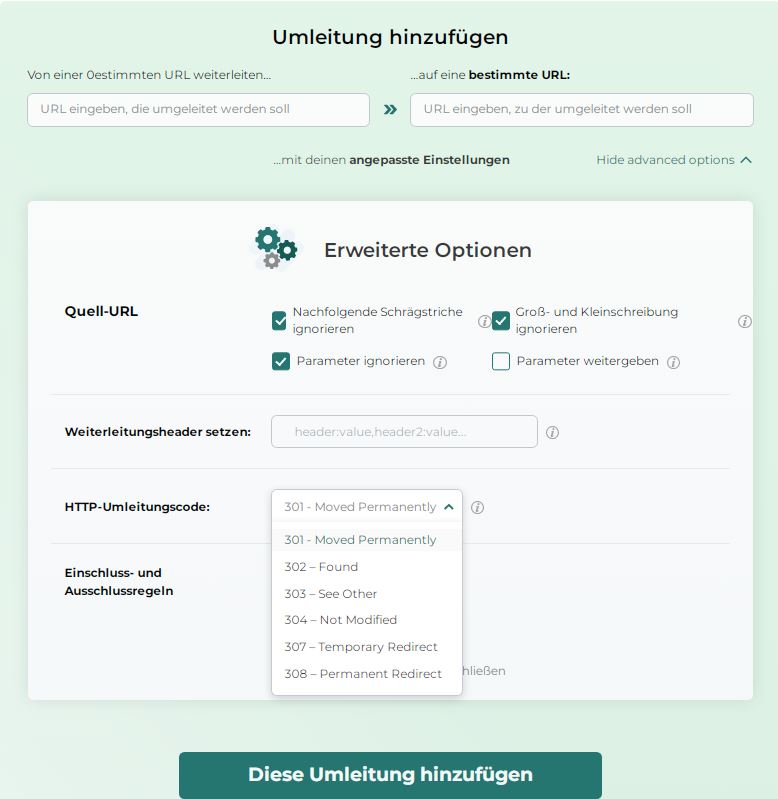
Du siehst nun eine Eingabemaske unter Umleitung hinzufügen. Hier gibst du die Daten für deine Weiterleitung ein:
- Quell-URL: Hier trägst du die alte Adresse ein – also die Seite, die umgeleitet werden soll.
- Ziel-URL: Hier gibst du die neue Adresse ein, auf welcher der Inhalt nun zu finden ist.
- Weiterleitungstyp: Wähle „301 – Permanente Weiterleitung“. Dies ist für dauerhafte Änderungen fast immer die richtige Wahl.
Klicke anschließend auf „Diese Umleitung hinzufügen“. Fertig!
Wenn du weitere Seiten anpassen möchtest, wiederhole diese Schritte einfach. So vermeidest du 404-Fehler und stellst sicher, dass Suchmaschinen den Umzug deiner Inhalte verstehen.
Wichtig: Quelldatei als relativer Pfad!
Wie schon bei der .htaccess-Methode musst du auch in Redirect-Plugins die Quell-URL relativ (z. B. /artikel/) angeben. WordPress verarbeitet intern nur den Pfad hinter der Domain.
Das Plugin prüft also nicht die vollständige URL (https://deinedomain.de/artikel/), sondern nur den Pfad, den der Server an WordPress übergibt (/artikel/).
Warum das wichtig ist: Würdest du die Quelle absolut eingeben, kann es zu Problemen führen – etwa wenn sich das Protokoll (HTTP/HTTPS) ändert oder die Website mit und ohne www erreichbar ist. Die relative Angabe garantiert, dass die Weiterleitung domainunabhängig funktioniert.
Achtung
Alte URLs mit Punkten exakt übernehmen
Ältere URLs mit Endungen wie .html oder mit Punkten innerhalb des Namens müssen bei der Weiterleitung exakt übernommen werden. Schon kleine Abweichungen führen dazu, dass statt des Redirects ein 404-Fehler ausgegeben wird.
Wichtig: Gerade bei älteren WordPress-Seiten, HTML-Endungen oder Migrationen sind solche URL-Muster eine häufige Fehlerquelle.
Pro-Tipp: Das 404-Monitoring (Deine Geheimwaffe gegen Traffic-Verlust)
Die meisten Webmaster erstellen einen Redirect nur, wenn sie aktiv eine Seite umbenennen. Doch was ist mit den Links, von denen du gar nichts weißt? Alte Backlinks von anderen Websites, veraltete Social-Media-Posts oder schlichte Tippfehler von Nutzern führen oft unbemerkt zu 404-Fehlern („Seite nicht gefunden“).
Anstatt darauf zu warten, dass Google diese Fehler mühsam in der Search Console meldet (wenn es oft schon zu spät für das Ranking ist), nutzt du das 404-Monitoring des Redirection-Plugins als Frühwarnsystem.
So rettest du deinen Traffic in 3 Schritten:
- Schritt 1: Aktivieren & Öffnen: Klicke im Plugin auf den Reiter „404s“. Falls die Liste leer ist, stelle sicher, dass das Log in den Plugin-Optionen aktiviert wurde.
- Schritt 2: Muster erkennen: Hier siehst du in Echtzeit, welche URLs aufgerufen wurden, die es nicht gibt. Ignoriere „Bot-Spam“ (automatische Hintergrund-Abfragen – z.B. Aufrufe von
/wp-admin/oder.php-Dateien) und konzentriere dich auf Pfade, die wie echte Artikel aussehen. - Schritt 3: Sofort-Reparatur: Siehst du eine sinnvolle URL häufig in der Liste? Fahre mit der Maus über den Eintrag und klicke direkt auf „Umleitung hinzufügen“. Wähle ein passendes Ziel aus – fertig!
Prüfung der 301-Weiterleitungen
Ob deine Weiterleitungen korrekt funktionieren und tatsächlich den Status 301 ausgeben, kannst du mit kostenlosen Tools prüfen.
Empfehlung: httpstatus.io
Gib dort einfach die alte Adresse ein. Das Tool zeigt dir sofort das Ergebnis, den Statuscode und die finale Zieladresse an.
WordPress-Migration: So sicherst du deine Rankings
Eine WordPress-Migration ist einer der sensibelsten Eingriffe in deine Website-Struktur. Egal ob Domainwechsel, SSL-Umstellung oder eine neue Permalink-Struktur – jede Veränderung kann sich direkt auf deine Sichtbarkeit auswirken.
Wenn du hier unstrukturiert vorgehst, riskierst du Ranking-Verluste, Traffic-Einbrüche und eine unnötige Belastung deines Crawl-Budgets. Mit der richtigen 301-Strategie kannst du deine bestehende Autorität dagegen sauber übertragen und deine Migration nahezu verlustfrei umsetzen. Hier zeige ich dir Schritt für Schritt, worauf du achten solltest.
1. Vorbereitung: Ohne vollständiges URL-Audit geht nichts
Bevor du irgendetwas umstellst, musst du wissen, welche URLs aktuell existieren. Ohne vollständige Dokumentation ist eine saubere Weiterleitung unmöglich.
Du brauchst den 301-Redirect zwingend bei:
- Domainwechsel (z. B. Rebranding)
- Wechsel von HTTP auf HTTPS
- Änderung der Permalink-Struktur
- Zusammenführung mehrerer Domains (Duplicate Content vermeiden)
Gerade Mirror-Domains sind kritisch: Wenn mehrere Domains denselben Content ausspielen, kann das von Suchmaschinen negativ bewertet werden. In diesem Fall leitest du konsequent per 301 auf deine Hauptdomain weiter.
So führst du dein Audit durch
Erfasse alle bestehenden URLs mit dem SEO-Tool deiner Wahl:
- Screaming Frog SEO Spider
- Ahrefs (Site Audit, im kostenpflichtigen Tool)
Falls du Permalinks bereits geändert hast und kein Audit gemacht wurde, kannst du über die Wayback Machine deine alte URL-Struktur rekonstruieren.
2. Redirect-Strategie: Plugin oder .htaccess?
Jetzt entscheidest du, wie du die Weiterleitungen technisch umsetzt. Die Wahl beeinflusst Performance, Serverlast und Wartbarkeit.
Option 1: Plugin-Lösung
Wenn du keinen FTP-Zugriff hast oder eine komfortable Oberfläche bevorzugst, kannst du Plugins nutzen wie:
- Redirection (inkl. 404-Monitoring)
- Simple 301 Redirects
- Rank Math oder Yoast SEO mit integriertem Redirect-Modul
Vorteil: Sehr einfache Bedienung im WordPress-Backend.
Nachteil: WordPress muss vollständig geladen werden, bevor die Weiterleitung greift – das kostet Performance und ist bei sehr großen Projekten weniger effizient.
Option 2: .htaccess (Server-Level)
Die manuelle Umsetzung über Apache (mod_rewrite) ist die technisch sauberste Lösung. Hier greift der Redirect direkt auf Serverebene – noch bevor WordPress startet.
Das bedeutet:
- Maximale Performance (schnellere Ladezeit)
- Optimale Nutzung des Crawl-Budgets
- Keine unnötigen Server-Requests
Aber: Du brauchst technisches Verständnis. Ein kleiner Fehler im Code kann die Seite lahmlegen.
3. Technische Umsetzung – worauf du achten musst
Ein paar Grundregeln solltest du unbedingt beachten:
RewriteEngine Onnur einmal definieren.- Ziel-URLs immer absolut angeben (inkl. https://).
- Weiterleitungen immer direkt auf das finale Ziel setzen.
Weiterleitungsketten vermeiden
Eine Weiterleitungskette (Redirect chain) entsteht, wenn eine URL nicht direkt auf das finale Ziel verweist, sondern über mehrere Stationen weitergeleitet wird (z. B. A → B → C). Das kostet unnötig Crawl-Budget, verlängert Ladezeiten und kann Ranking-Signale abschwächen.
| Station | Aktion | Status des Googlebots | SEO-Auswirkung |
|---|---|---|---|
| 1. Alte URL | Start | 🔋 100% Energie | Voller Fokus |
| 2. Zwischen-URL 1 | 301 Redirect | 🪫 60% Energie | Erste Verzögerung |
| 3. Zwischen-URL 2 | 301 Redirect | ⚠️ 20% Energie | Bot wird „müde“ |
| 4. Ziel-URL | Endlich da! | 💀 0% Energie | Gefahr: Abbruch vor Indizierung |
Hinweis: Die Tabelle kann auf kleinen Bildschirmen horizontal scrollbar sein.
Du vermeidest Weiterleitungsketten, indem du jede alte URL direkt per 301 auf die endgültige Ziel-URL leitest – ohne Zwischenstationen.
Typische 301-Szenarien:
- Einzelne URL weiterleiten
- Domainwechsel mit Beibehaltung der Pfadstruktur
- HTTPS + www erzwingen
- Wildcards über
RedirectMatchverwenden - PHP-Redirect als Notlösung einsetzen
SEO-Tipp: Wenn du Zugriff auf die Serverkonfiguration hast, ist die serverseitige Weiterleitung (.htaccess) immer die bessere Wahl.
Was ist eine 302 Weiterleitung?
Eine 302-Weiterleitung ist eine temporäre Weiterleitung. Sie signalisiert Browsern und Suchmaschinen, dass die betreffende Seite nur vorübergehend unter einer anderen Adresse erreichbar ist. Damit bleibt die ursprüngliche URL weiterhin die „eigentliche“ Adresse und soll langfristig bestehen bleiben.
Wofür sollte eine 302-Weiterleitung verwendet werden?
Eine 302-Weiterleitung eignet sich immer dann, wenn Änderungen nicht von Dauer sind. Sobald die ursprüngliche Seite wieder aktiv ist, kann die 302-Weiterleitung problemlos entfernt werden.
Wichtig für SEO: Google besucht und indexiert zwar den weitergeleiteten Inhalt, der PageRank (Linkkraft) der Seite wird jedoch nicht auf die neue Adresse vererbt.
Gründe für eine 302-Weiterleitung könnten sein:
- Wartungsarbeiten: Temporäre Lösung, während eine bestimmte URL überarbeitet wird.
- Kurzfristige Aktionen: Saisonale Kampagnen oder zeitlich begrenzte Angebote.
- A/B-Tests: Experimente, bei denen Inhalte nur vorübergehend ausgelagert werden.
Verboten: Weiterleitung per HTML-Tag oder Javascript
Clientseitige Weiterleitungen sind – u. a. wegen häufigem Missbrauch und Täuschungsversuchen – Google ein Dorn im Auge. Egal ob per JavaScript oder HTML-Tag (Meta-Refresh): Vermeide solche Techniken unbedingt. Sie sind unzuverlässig und können dein Ranking massiv schädigen.
SEO-Best-Practices für Weiterleitungen
301 statt 302
Wenn ein Umzug dauerhaft ist, nutze zwingend den Status 301. Nur so wird die Ranking-Power (Linkjuice) sauber übertragen. Ein 302-Status ist ausschließlich für echte temporäre Situationen reserviert.
Keine Weiterleitungsketten
- Vermeide unbedingt Ketten wie: URL A → URL B → URL C.
- Leite stattdessen immer direkt von: URL A → URL C.
Jede zusätzliche Station verwässert die Ranking-Signale, erhöht die Ladezeit und belastet dein wertvolles Crawl-Budget.
Keine JavaScript- oder Meta-Redirects
Diese Methoden gelten aus SEO-Sicht als „unsauber“. Nutze für eine professionelle Website ausschließlich serverseitige Lösungen (.htaccess, PHP oder spezialisierte WordPress-Plugins).
Umgang mit gelöschten Inhalten:
- Gibt es thematisch passenden Ersatz? → 301-Redirect
- Gibt es keinen passenden Ersatzinhalt? → 404-Fehler
Ganz wichtig: Leite niemals pauschal alle gelöschten Seiten auf die Startseite um. Das verwirrt Nutzer sowie Suchmaschinen und wird von Google oft als fehlerhaft gewertet.
Kontrolle nach der Migration
Nach dem Go-Live beginnt die entscheidende Phase der Qualitätssicherung.
Sofort-Check:
Teste deine Weiterleitungen mit Tools wie httpstatus.io und prüfe explizit auf:
- Korrekten Status-Code 301.
- Richtigen Location-Header (Ziel-URL muss stimmen).
- Vermeidung von Redirect-Ketten.
Langfristiges Monitoring:
Behalte deine Seite im Blick, um folgende Fehlerquellen auszuschließen:
- Redirect Chains: Entstehen oft schleichend über Jahre.
- Redirect Loops: Endlosschleifen, die den Seitenaufruf verhindern.
- 404-Fehler: Überwache verwaiste Links in deinem Dashboard.
Zusätzlich solltest du:
- Deine XML-Sitemap aktualisieren und neu bei Google einreichen.
- Die Google Search Console auf Abdeckungsfehler prüfen.
- Interne Links in deinen Texten direkt auf die neuen Ziel-URLs umstellen.
Durch die Anpassung interner Links vermeidest du unnötige Server-Requests und beschleunigst die Ladezeit für deine Besucher.
Wie hilfreich war dieser Beitrag für dich gewesen?
Häufige Fragen zu 301- und 302-Weiterleitungen
Fazit: 301-Weiterleitungen sind kein Hexenwerk
Egal, ob du den Weg über die .htaccess-Datei wählst oder es dir mit einem Plugin wie Redirection bequem machst: Das Wichtigste ist, dass du deine Besucher nicht im Regen (oder auf einer 404-Seite) stehen lässt.
Die 3 goldenen Regeln für deinen Erfolg:
- 301 für immer, 302 für den Moment: Nutze 301 für dauerhafte Umzüge, um deine Ranking-Power zu vererben.
- Direkt zum Ziel leiten: Vermeide Weiterleitungsketten (A → B → C). Geh immer den direkten Weg.
- Regelmäßig prüfen: Ein kurzer Blick in dein 404-Monitoring pro Monat rettet dir wertvollen Traffic.