TL;DR
Barrierefreiheit in WordPress entsteht durch das Zusammenspiel von Theme, Technik, Layout und Inhalten. Das Theme bildet die technische Grundlage, während Struktur, Design und Redaktion über die tatsächliche Zugänglichkeit nach WCAG und BITV entscheiden.
Finde barrierefreie WordPress-Themes:
- Standard-Themes: Twenty Twenty-One bis Twenty Twenty-Four
- Zertifizierte Themes: Alle WordPress-Themes mit dem Label „Accessibility Ready“
- Suche: Im WordPress-Verzeichnis über die Filter „Barrierefrei“ oder „Accessibility Ready“
Kernaussage: Barrierefreie Websites verbessern nicht nur die Zugänglichkeit, sondern auch Struktur, Verständlichkeit und Auffindbarkeit für Suchmaschinen und KI-Systeme.
Autor: Wolf-Reinhart Kotzsch
Zuletzt aktualisiert:
SEO-Experte mit langjähriger Erfahrung aus Agenturen und eigenen Projekten. Schwerpunkt heute: KI-Suche, AEO und Sichtbarkeit in generativen Suchsystemen.
Wichtig ist: „Accessibility Ready“ bedeutet nicht automatisch barrierefrei. Erst die korrekte Umsetzung von Inhalten, Farben, Kontrasten, Navigation und Interaktionen entscheidet darüber, ob eine Website tatsächlich barrierefrei und BFSG-konform ist.
In 6 Schritten zur barrierefreien WordPress-Website
Die Umsetzung einer barrierefreien Website nach dem Barrierefreiheitsstärkungsgesetz (BFSG) muss kein technisches Labyrinth sein. Mit diesen sechs Schritten bringst du deine Seite auf einen deutlich besseren Stand:
1. Wähle ein „Accessibility Ready“ Theme
Starte direkt mit einem soliden Fundament. Nutze entweder die WordPress-Standard-Themes wie Twenty Twenty-Four oder ein schlankes Framework wie GeneratePress. Achte im Theme-Verzeichnis explizit auf das Schlagwort „Accessibility Ready“. Diese Themes bringen bereits wichtige Funktionen wie Tastatur-Fokus und eine saubere Grundstruktur mit.
2. Baue eine klare Überschriften-Hierarchie auf
Strukturiere deine Inhalte logisch für Mensch und Maschine. Nutze genau eine H1-Überschrift pro Seite für den Titel. Danach folgen Unterüberschriften streng chronologisch von H2 bis H6. Benutze Überschriften niemals nur, um Text größer zu machen – sie sind das Inhaltsverzeichnis für Screenreader.
3. Verpasse deinen Bildern Alt-Texte
Beschreibe bei jedem informativen Bild kurz und klar, was darauf zu sehen ist. Nutze dafür das Feld „Alternativer Text“ in der WordPress-Mediathek. So wissen auch Menschen mit Sehbehinderung, welcher Kontext vermittelt wird. Rein dekorative Grafiken wie Trennlinien oder Schmuckelemente lässt du leer, damit sie den Lesefluss nicht stören.
4. Optimiere Kontraste und Lesbarkeit
Sorge dafür, dass dein Text gut lesbar ist. Der Kontrast zwischen Schrift und Hintergrund muss hoch genug sein. Verzichte darauf, Informationen nur durch Farben zu vermitteln, zum Beispiel mit Formulierungen wie „Klicke auf den grünen Button“. Wähle außerdem eine Schriftgröße, die man auch ohne Lupe gut erkennen kann.
5. Mach alles per Tastatur bedienbar
Lege die Maus beiseite und versuche, dich nur mit der Tab-Taste durch deine Website zu navigieren. Erreichst du alle Menüpunkte, Buttons und Formulare? Siehst du jederzeit klar, wo du dich gerade befindest? Wenn nicht, musst du hier technisch nachbessern.
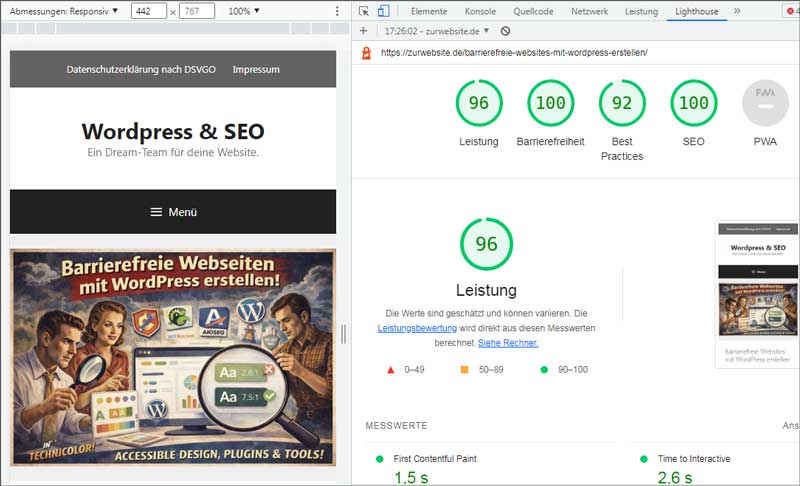
6. Prüfe dein Ergebnis mit Lighthouse und WAVE
Verlasse dich nicht nur auf dein Bauchgefühl, sondern nutze Werkzeuge für den Endcheck:
- Google Lighthouse: Öffne deine Seite in Chrome, drücke F12 und starte unter „Lighthouse“ ein Audit für „Accessibility“. Ein hoher Score ist ein guter Start, ersetzt aber keine manuelle Prüfung.
- WAVE Website: Dort kannst du jede Seite per URL-Eingabe analysieren lassen.
- WAVE Browser-Tool: Das Add-on zeigt dir direkt auf der Seite, wo Kontraste fehlen oder Alt-Texte vergessen wurden.
Wichtig: Automatisierte Tools helfen beim Einstieg, ersetzen aber keine manuelle Prüfung. Wirklich aussagekräftig wird der Test erst dann, wenn du deine Website zusätzlich mit Tastatur, Zoom und idealerweise auch mit einem Screenreader prüfst.
Tastaturnavigation technisch umsetzen: Skip-Link, Fokus und mobiles Menü
Die reine Anforderung „per Tastatur bedienbar“ bleibt schnell abstrakt. In der Praxis sind drei Bausteine besonders wichtig: ein direkt erreichbarer Skip-Link, ein deutlich sichtbarer Fokus und eine Navigation, bei der der Fokus bei geöffneten mobilen Menüs nicht unkontrolliert in den Seiteninhalt springt.
1. Skip-Link zum Hauptinhalt
Ein Skip-Link steht am Anfang der Seite und wird sichtbar, sobald er per Tab-Taste fokussiert wird. Damit können Tastatur- und Screenreader-Nutzer wiederkehrende Navigationselemente überspringen.
<a class="skip-link" href="#main-content">Direkt zum Inhalt</a>

<main id="main-content" tabindex="-1">
  ...
</main>
.skip-link {
position: absolute;
left: 1rem;
top: -100px;
z-index: 9999;
padding: .75rem 1rem;
background: #ffffff;
color: #111111;
border: 2px solid #111111;
}
.skip-link:focus {
top: 1rem;
}2. Sichtbaren Fokus mit :focus-visible definieren
Der Fokus darf nicht einfach per outline: none entfernt werden. Mit :focus-visible lässt sich ein klarer Fokus für Tastaturnutzer setzen, ohne jede Mausinteraktion mit einem Fokusrahmen zu versehen.
a:focus-visible,
button:focus-visible,
input:focus-visible,
select:focus-visible,
textarea:focus-visible {
  outline: 3px solid #0b57d0;
  outline-offset: 3px;
}
3. Mobiles Menü: Fokus begrenzen und Hintergrund mit inert deaktivieren
Ist ein mobiles Menü als modaler Bereich geöffnet, sollten Elemente außerhalb des Menüs vorübergehend nicht fokussierbar sein. Das HTML-Attribut inert entfernt einen Bereich aus Tab-Reihenfolge und Accessibility Tree. Wichtig: inert darf nicht auf einem übergeordneten Element liegen, das das geöffnete Menü selbst enthält.
<button id="menu-toggle"
        aria-controls="mobile-menu"
        aria-expanded="false">
  Menü öffnen
</button>

<nav id="mobile-menu" aria-label="Mobile Navigation" hidden>
  <a href="/">Start</a>
  <a href="/leistungen/">Leistungen</a>
  <button id="menu-close">Menü schließen</button>
</nav>

<main id="page-content">...</main>
<footer id="site-footer">...</footer>
const toggle = document.querySelector('#menu-toggle');
const menu = document.querySelector('#mobile-menu');
const closeButton = document.querySelector('#menu-close');
const pageContent = document.querySelector('#page-content');
const footer = document.querySelector('#site-footer');
const focusableSelector =
'a[href], button:not([disabled]), input:not([disabled]), ' +
'select:not([disabled]), textarea:not([disabled]), [tabindex]:not([tabindex="-1"])';
function openMenu() {
menu.hidden = false;
toggle.setAttribute('aria-expanded', 'true');
pageContent.inert = true;
footer.inert = true;
const focusable = menu.querySelectorAll(focusableSelector);
if (focusable.length) focusable[0].focus();
}
function closeMenu() {
toggle.setAttribute('aria-expanded', 'false');
pageContent.inert = false;
footer.inert = false;
menu.hidden = true;
toggle.focus();
}
toggle.addEventListener('click', openMenu);
closeButton.addEventListener('click', closeMenu);
menu.addEventListener('keydown', (event) => {
if (event.key === 'Escape') {
closeMenu();
return;
}
if (event.key !== 'Tab') return;
const focusable = [...menu.querySelectorAll(focusableSelector)];
if (!focusable.length) return;
const first = focusable[0];
const last = focusable[focusable.length - 1];
if (event.shiftKey && document.activeElement === first) {
event.preventDefault();
last.focus();
} else if (!event.shiftKey && document.activeElement === last) {
event.preventDefault();
first.focus();
}
});Praxis-Hinweis: Solche Snippets sind Ausgangspunkte, keine pauschale Plug-and-play-Lösung. Theme, Menüstruktur und weitere JavaScript-Komponenten können das Fokusverhalten verändern. Deshalb anschließend immer mit Tab, Shift+Tab, Enter, Leertaste und Escape testen.
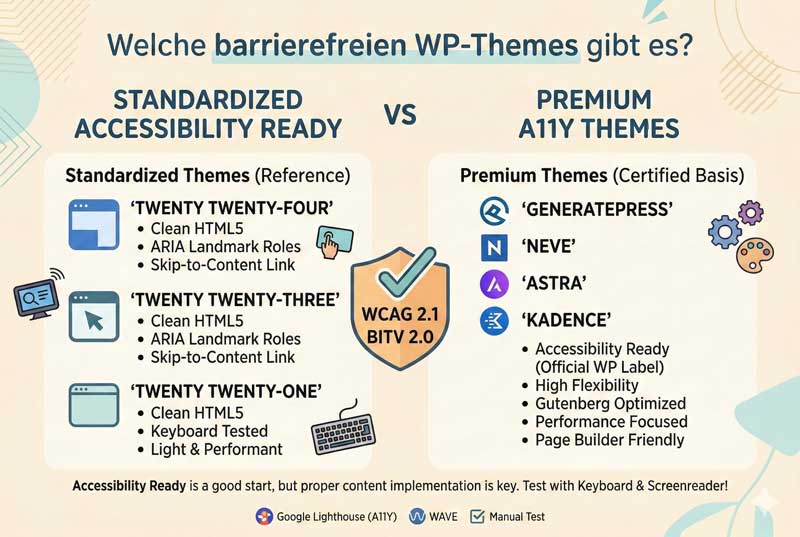
Welche barrierearmen WP-Themes gibt es?
Barrierefreiheit resultiert aus Konzept, Layout, Technik und Inhalt. WordPress bietet seit Jahren Standard-Themes, die eine gute technische Basis für barrierearme Websites liefern. Auf der WordPress-Website kannst du außerdem unter „Accessibility Ready“ nach weiteren Themes suchen, die eine solide Grundlage für barrierefreie Projekte bieten.
Wenn du ein selbst entwickeltes Theme bevorzugst, findest du relevante Informationen zur Barrierefreiheit auf der Entwicklerseite von WordPress:
Barrierearme oder sogar besonders zugängliche WordPress-Themes
Einige WordPress-Standard-Themes sind besonders empfehlenswert. Sie gelten als gute Basis für BFSG, SEO und KI-Lesbarkeit:
- Twenty Twenty-One
- Twenty Twenty-Two
- Twenty Twenty-Three
- Twenty Twenty-Four
Warum sie so gut sind:
- Saubere HTML5-Struktur
- Korrekte Landmark-Rollen
- Skip-to-Content-Link
- Tastatur- und Screenreader-freundliche Basis
- Regelmäßige Pflege durch WordPress
GeneratePress (Premium) – eine sehr gute Wahl für professionelle Projekte
Premium-Themes wie GeneratePress bieten ebenfalls eine sehr gute barrierearme Basis:
- Offiziell Accessibility Ready
- Sehr schlank und performant
- Klare Struktur, wenig visuelle Barrieren
- Hervorragend mit Gutenberg
- Auch mit Elementor gut kombinierbar
Vergleichstabelle mit WordPress-Themes
Hinweis: Bei kleinem Monitor oder schmalem Fenster kannst du die Tabelle horizontal scrollen.
| Kriterium | WordPress-Standard-Themes | Premium-Themes (z. B. GeneratePress, Neve, Astra) |
|---|---|---|
| Beispiele | Twenty Twenty-One bis Twenty Twenty-Four | GeneratePress, Neve, Astra, Kadence |
| Accessibility-Status | Sehr hohe Basis-Barrierefreiheit | Unterschiedlich, abhängig vom Anbieter |
| Accessibility Ready | Ja, oft als Referenz-Implementierung | Teilweise, Theme-Basis meist geprüft |
| HTML5 & Semantik | Sehr sauber, vorbildlich | Meist sauber, teils komplexer |
| Landmark-Rollen | Vollständig und korrekt | In der Regel vorhanden |
| Skip-to-Content-Link | Standardmäßig integriert | Häufig vorhanden, aber prüfen |
| Tastaturbedienung | Umfassend getestet | Abhängig von Theme und Einstellungen |
| Screenreader-Kompatibilität | Sehr gut | Gut bis sehr gut |
| Design-Flexibilität | Eher minimalistisch | Hoch (Layouts, Header, Optionen) |
| Performance | Sehr gut | Gut bis sehr gut |
| Page-Builder-Kompatibilität | Gutenberg-optimiert | Gutenberg und Elementor geeignet |
| Risiko für Barrieren | Sehr gering | Mittel, vor allem durch Optionen und Demos |
| BFSG-Eignung | Sehr hoch | Hoch, bei sauberer Umsetzung |
| SEO- & KI-Lesbarkeit | Exzellent | Sehr gut |
| Zielgruppe | Öffentliche Stellen, Informationsseiten, rechtssichere Projekte | Unternehmen, Agenturen, professionelle Websites |
Zusammenfassung: WordPress-Standard-Themes gelten als technische Referenz für Barrierefreiheit und bieten die höchste Grundsicherheit. Premium-Themes sind ebenfalls gut geeignet, erfordern jedoch mehr Sorgfalt bei Konfiguration, Design und Inhaltsaufbau, um Barrieren zu vermeiden.
Gutenberg, Bricks und Elementor: Barrierefreiheit und DOM im Vergleich
Der Page Builder entscheidet nicht allein darüber, ob eine Website barrierefrei ist. Er beeinflusst aber, wie leicht sich semantisches HTML, Landmarks, ARIA-Attribute und eine schlanke DOM-Struktur umsetzen lassen. Die folgende Einordnung bezieht sich auf aktuelle Versionen und eine saubere Konfiguration – nicht auf jedes beliebige Template oder Add-on.
| Kriterium | Gutenberg / Block-Themes | Bricks | Elementor |
|---|---|---|---|
| DOM-Struktur | Meist schlank, besonders mit Core-Blöcken und einfachen Block-Themes. Zusätzliche Block-Sammlungen können den DOM deutlich vergrößern. | In der Regel schlank und gut kontrollierbar. Verschachtelte Container und komplexe Komponenten können aber auch hier zusätzliches Markup erzeugen. | Mit Flexbox- und Grid-Containern deutlich schlanker als ältere Section/Column-Strukturen. Viele Widgets und Verschachtelungen können den DOM weiterhin stark vergrößern. |
| Semantisches HTML | Gute Basis durch WordPress-Core und Block-Themes; Qualität hängt zusätzlich von Theme und verwendeten Blöcken ab. | Semantische Tags lassen sich direkt wählen; Form- und Navigations-Elemente nutzen native HTML-Tags. | HTML5-Tags wie header, main, nav, section oder footer sind konfigurierbar, müssen aber bewusst eingesetzt werden. |
| Landmarks | Sehr gute Grundlage bei sauber aufgebauten Block-Themes. Eigene Blöcke und Templates müssen geprüft werden. | Header, Main und Footer werden standardmäßig als Landmark-Regionen ausgegeben; weitere semantische Tags sind konfigurierbar. | Landmarks sind möglich, entstehen aber nicht automatisch in jeder individuell gebauten Struktur. |
| ARIA-Unterstützung | WordPress-Core berücksichtigt Accessibility-Anforderungen; bei Custom Blocks und Drittanbieter-Blöcken ist eine Einzelprüfung nötig. | Eigene Attribute und Rollen können an Elemente vergeben werden. Native HTML-Elemente sollten ARIA nach Möglichkeit vorgezogen werden. | ARIA-Attribute lassen sich über Custom Attributes ergänzen. Eine falsche ARIA-Nutzung kann die Bedienbarkeit allerdings auch verschlechtern. |
| Tastatur & Fokus | Core-Komponenten bringen eine gute Basis mit; Navigation, Pop-ups und Drittanbieter-Blöcke trotzdem manuell testen. | Skip-Links und Fokus-Stile sind integriert; Menüs sind auf Tastaturbedienung ausgelegt. | Viele Widgets wurden verbessert, komplexe Menüs, Pop-ups, Slider und Add-ons sollten dennoch einzeln geprüft werden. |
| Praxisurteil | Sehr gute Ausgangsbasis, wenn Core-Blöcke und ein sauber gebautes Theme verwendet werden. | Sehr gute technische Kontrolle für Entwickler und Agenturen, die Semantik bewusst gestalten. | Gut umsetzbar, aber stärker von Konfiguration, Widget-Auswahl und DOM-Disziplin abhängig. |
Wichtig: Keiner der drei Builder garantiert WCAG- oder BFSG-Konformität. Auch ein technisch sauberer Builder kann durch falsche Überschriften, fehlende Labels, unzureichende Kontraste, unbedienbare Pop-ups oder schlecht konfigurierte Drittanbieter-Widgets Barrieren erzeugen.
Ist eine barrierefreie Website mit Elementor möglich?
Ja, aber mit Einschränkungen. Eine barrierefreie Website mit Elementor ist grundsätzlich möglich, gelingt aber nicht automatisch. Der Page Builder bietet inzwischen verschiedene Funktionen, welche die Barrierefreiheit unterstützen. Dennoch erfüllt Elementor nicht von Haus aus vollständig die Anforderungen der WCAG.
Elementor stellt selbst umfangreiche Informationen zum Thema Barrierefreiheit bereit und entwickelt den Builder kontinuierlich weiter. Dazu gehören unter anderem semantischere HTML-Strukturen, Verbesserungen bei der Tastaturbedienung, ARIA-Attribute sowie Einstellungen für Überschriften und Alternativtexte. Diese Maßnahmen bilden eine technische Grundlage, ersetzen jedoch keine barrierefreie Umsetzung im Detail.
Entscheidend ist: Barrierefreiheit entsteht durch die konkrete Gestaltung und Nutzung von Elementor, nicht allein durch das Tool. Viele Widgets, Templates und Animationen können – je nach Einsatz – Barrieren erzeugen, etwa für Screenreader- oder Tastaturnutzer. Auch Vorlagen und Website-Kits sind nicht automatisch barrierefrei und müssen individuell geprüft und angepasst werden.
Eine barrierearme Umsetzung mit Elementor ist vor allem dann realistisch, wenn:
- ein barrierearmes Theme verwendet wird,
- Inhalte semantisch korrekt aufgebaut sind,
- Kontraste, Fokus-Stile und Tastaturbedienung beachtet werden,
- problematische Widgets bewusst vermieden oder angepasst werden,
- und abschließend manuelle Tests mit Tastatur, Screenreader und WCAG-Checks erfolgen.
Fazit: Elementor kann Teil einer barrierearmen Website sein, bietet aber keine automatische oder garantierte Barrierefreiheit. Für rechtssichere und nachhaltige Ergebnisse sind Fachwissen, sorgfältige Umsetzung und Prüfung unverzichtbar.
Barrierefreiheit im WordPress-Backend
Barrierefreiheit betrifft nicht nur deine Besucher, sondern auch die Menschen, die Inhalte pflegen. Damit eine Website langfristig barrierearm bleibt, sollte auch das Backend möglichst klar, verständlich und gut bedienbar sein. Eine saubere Arbeitsweise im Editor hilft dabei, spätere Fehler bei Überschriften, Medien und Formularen zu vermeiden.
Weiterlesen: Auf der Elementor-Website findest du hilfreiche Informationen: WordPress Accessibility bei Elementor
WordPress-Plugins für Barrierefreiheit
Mittlerweile gibt es eine Vielzahl von WordPress-Plugins, mit denen sich Websites barriereärmer gestalten lassen. Wahrscheinlich kann jedoch kein einzelnes Plugin alle Aspekte der Barrierefreiheit abdecken. Sinnvoller ist die Kombination aus gutem Theme, sauberem Design, durchdachten Inhalten und gezielten Hilfs-Plugins.
One Click Accessibility
One Click Accessibility ist ein schneller Einstieg, um eine WordPress-Website barriereärmer zu gestalten. Das Plugin ermöglicht Funktionen wie Hochkontrastmodus, Schriftgrößenanpassung und Link-Unterstreichungen.
Die Symbolleiste bietet unter anderem:
- Schriftgröße ändern
- Graustufen
- Negativer Kontrast
- Hoher Kontrast
- Heller Hintergrund
- Unterstrichene Links
- Lesbare Schrift
WP Accessibility
Dieses Plugin fügt verschiedene Funktionen hinzu, um die Barrierefreiheit zu verbessern, darunter Unterstützung für Tastaturnavigation, Überschriftenstruktur und Bild-Alt-Texte.
WP ADA Compliance Check Basic
WP ADA Compliance Check Basic überprüft deine Website auf Konformität und liefert Hinweise, wo Nachbesserungen sinnvoll sind.
Zum Plugin WP ADA Compliance Check Basic
Access Monitor
Access Monitor überwacht deine Website auf Barrierefreiheitsprobleme und meldet Auffälligkeiten.
UserWay Accessibility Widget
UserWay bietet personalisierbare Werkzeuge zur Verbesserung der Barrierefreiheit, zum Beispiel Schriftgrößen- und Kontrastanpassungen.
WordPress Accessibility Helper
Dieses Plugin möchte eine grundlegende Barrierefreiheit für Websites unterstützen und enthält unter anderem folgende Funktionen:
- Kontrastmodus
- Schneller Wechsel zur Schriftfamilie Arial
- Schriftgröße anpassen
- Anzeige der Seite in reinem HTML
- CSS-Animationen entfernen
- Links unterstreichen
- Bildtitel und Alt-Texte ergänzen oder bearbeiten
- Tastenkürzel für die Zugänglichkeits-Seitenleiste
- Position der Seitenleiste wählen
- Graustufen, dunkle und helle Themes, sichere Schriftfamilien
- Farben und Bilder invertieren
Mehr zum WordPress Accessibility Helper
Wichtiger Hinweis: Plugins und Overlays können Barrierefreiheit unterstützen, lösen aber keine grundlegenden Strukturprobleme. Viele Quick-Fix-Lösungen versprechen mehr, als sie in der Praxis tatsächlich leisten.
Warum Accessibility-Overlays keine BFSG-Lösung ersetzen
JavaScript-Overlays und Accessibility-Widgets können einzelne Komfortfunktionen bereitstellen, zum Beispiel Kontrastmodi, größere Schrift oder zusätzliche Hervorhebungen. Sie reparieren aber keine fehlerhafte HTML-Struktur, keine falschen Überschriften, fehlende Formular-Labels oder unzugängliche JavaScript-Komponenten im Quellcode.
Die Bundesfachstelle Barrierefreiheit weist für Online-Shops ausdrücklich darauf hin, dass ein Overlay-Tool allein die Verpflichtungen zur digitalen Barrierefreiheit nach dem BFSG nicht erfüllen kann. Zudem können Overlays neue Barrieren erzeugen oder mit assistiven Technologien kollidieren.
Merksatz: Ein Overlay kann eine Zusatzfunktion sein. Es ist kein Ersatz für sauberes HTML, semantische Struktur, Tastaturbedienbarkeit, korrekte Formulare und manuelle Tests.
Eine aktuelle Übersicht über Plugins zum Thema Barrierefreiheit findest du außerdem hier:
Welcher Plugin- und Prüf-Stack ist sinnvoll?
Statt möglichst viele Accessibility-Plugins parallel zu installieren, ist ein klarer Prüf-Workflow sinnvoller. Die Werkzeuge haben unterschiedliche Aufgaben:
| Werkzeug | Stärke | Grenze | Geeignet für |
|---|---|---|---|
| WP Accessibility | Korrigiert oder ergänzt typische Accessibility-Basics und unterstützt redaktionelle Prüfungen. | Kein vollständiges WCAG-Audit und keine automatische Gesamtreparatur. | Kleine bis mittlere WordPress-Seiten, die konkrete Basisverbesserungen brauchen. |
| Equalize Digital Accessibility Checker | Prüft Inhalte direkt im WordPress-Workflow und meldet WCAG-basierte Probleme beim Bearbeiten. | Automatische Prüfungen erkennen nur einen Teil aller Barrieren; Interpretation bleibt nötig. | Redaktionen, Agenturen und Websites mit laufender Content-Pflege. |
| Sa11y | Markiert häufige Accessibility- und Usability-Probleme visuell direkt auf der Vorschauseite. | Qualitätssicherung für Autoren, aber kein Ersatz für vollständige manuelle WCAG-Prüfung. | Content-Teams, die Fehler schnell im sichtbaren Seitenkontext finden wollen. |
| WAVE / Lighthouse + manueller Test | Externer Gegencheck plus Tastatur-, Zoom- und Screenreader-Prüfung. | Erfordert Zeit und bei komplexen Problemen Fachwissen. | Unverzichtbare Ergänzung unabhängig vom verwendeten Plugin. |
Empfehlung für kleine WordPress-Projekte: Nutze maximal ein dauerhaftes Prüf- oder Hilfs-Plugin, ergänze es durch WAVE oder Lighthouse und führe regelmäßig manuelle Tastaturtests durch. Bei Shops, Buchungsstrecken oder rechtlich kritischen Projekten ist zusätzlich ein professionelles Audit sinnvoll.
Das POUR-Prinzip als Grundlage barrierefreier Websites
Die WCAG orientieren sich an vier Grundprinzipien, die häufig unter dem Kürzel POUR ( Perceivable (wahrnehmbar), Operable (bedienbar), Understandable (verständlich) und Robust) zusammengefasst werden. Diese Prinzipien helfen dir dabei, Barrierefreiheit nicht nur technisch, sondern auch inhaltlich besser zu verstehen:
- Wahrnehmbar: Inhalte müssen für verschiedene Sinne zugänglich sein.
- Bedienbar: Alle Funktionen müssen auch ohne Maus nutzbar bleiben.
- Verständlich: Inhalte und Navigation müssen klar und nachvollziehbar sein.
- Robust: Inhalte müssen mit unterschiedlichen Geräten, Browsern und Hilfstechnologien kompatibel bleiben.
Checkliste Barrierefreiheit für Freiberufler
Die folgende Tabelle zeigt dir typische Maßnahmen und einen schnellen Praxis-Check für kleine WordPress-Websites.
| Bereich | Maßnahme für Freiberufler | Quick-Check |
|---|---|---|
| Struktur | Logische Überschriften-Hierarchie mit genau einer H1, danach H2 und H3 in sinnvoller Reihenfolge. | ✓ HTML-Gliederung prüfen |
| Bilder | Alle informativen Bilder haben einen beschreibenden Alt-Text. | ✓ Screenreader- oder Alt-Text-Prüfung |
| Kontrast | Texte haben ausreichend Kontrast zum Hintergrund. | ✓ WAVE oder Lighthouse nutzen |
| Bedienung | Navigation funktioniert vollständig ohne Maus. | ✓ Fokus-Rahmen sichtbar? |
| Formulare | Kontaktformulare haben klare Labels außerhalb der Felder. Pflichtfelder, Fehlermeldungen und Eingabehilfen sollten technisch sauber gekennzeichnet und verständlich erklärt werden. | ✓ Labels vorhanden? Fehlermeldungen nicht nur farblich markiert? |
| Multimedia | Videos und Audio-Inhalte sollten mit Untertiteln, Transkripten oder ergänzenden Beschreibungen versehen sein. | ✓ Untertitel oder Transkript vorhanden? |
Multimedia-Barrierefreiheit: Video, Audio und Transkripte
Barrierefreiheit endet nicht bei Bildern. Auch Videos, Podcasts und andere Multimedia-Inhalte sollten so aufbereitet werden, dass möglichst viele Menschen sie nutzen können.
- Untertitel: helfen Menschen mit Hörbehinderungen und verbessern zugleich die Verständlichkeit in stillen Nutzungssituationen.
- Transkripte: machen Audio- und Videoinhalte zusätzlich als Text zugänglich und helfen auch Suchmaschinen und KI-Systemen bei der Einordnung.
- Audiobeschreibungen: können bei wichtigen visuellen Inhalten sinnvoll sein, wenn Informationen sonst verloren gehen.
BFSG: Ausnahmen und Übergangsregelungen
Nicht jede Website und nicht jedes Unternehmen ist in gleicher Weise vom Barrierefreiheitsstärkungsgesetz betroffen. Neben der grundsätzlichen Pflicht gibt es wichtige Ausnahmen und Übergangsregelungen, die du im Blick behalten solltest.
- Kleinstunternehmen: Unternehmen mit weniger als 10 Beschäftigten und entweder höchstens 2 Mio. € Jahresumsatz oder höchstens 2 Mio. € Jahresbilanzsumme sind bei Dienstleistungen vom BFSG ausgenommen.
- B2B-Angebote: Reine B2B-Dienstleistungen fallen nicht unter die BFSG-Regelungen für Dienstleistungen im elektronischen Geschäftsverkehr mit Verbrauchern.
- Bestandsregelungen: Für ältere Verträge, Systeme oder Produkte können Übergangsfristen gelten.
Wer kontrolliert das BFSG – und wie hoch können Bußgelder sein?
Die bundesweite Marktüberwachung übernimmt die Marktüberwachungsstelle der Länder für die Barrierefreiheit von Produkten und Dienstleistungen (MLBF). Sie ist die gemeinsame Stelle der 16 Bundesländer und kann Hinweise sowie Anträge von Verbraucherinnen und Verbrauchern in die Überwachung einbeziehen.
Das BFSG sieht je nach Verstoß unterschiedliche Bußgeldrahmen vor. Für bestimmte Verstöße – darunter das Anbieten oder Erbringen einer nicht konformen Dienstleistung – kann die Geldbuße bis zu 100.000 Euro betragen. Andere Ordnungswidrigkeiten können mit bis zu 10.000 Euro geahndet werden.
Zum Thema Abmahnungen: Ein pauschaler Hinweis auf eine „Abmahnwelle“ wäre zu undifferenziert. Entscheidend ist zunächst die behördliche Marktüberwachung nach BFSG. Daneben können je nach Einzelfall weitere zivil- oder wettbewerbsrechtliche Risiken entstehen. Für konkrete Rechtsfragen ist eine juristische Prüfung sinnvoll.
Auch wenn im Einzelfall keine unmittelbare Pflicht besteht, bleibt Barrierefreiheit aus Sicht von Nutzerfreundlichkeit, SEO und KI-Sichtbarkeit ein klarer Qualitätsfaktor.
Was kostet Barrierefreiheit? Audit- und Budget-Richtwerte
Pauschalpreise sind schwierig, weil Seitenzahl, Seitentypen, Formulare, Shop-Prozesse und JavaScript-Komponenten den Prüf- und Umsetzungsaufwand stark verändern. Für die Budgetplanung helfen aber konkrete Referenzwerte.
| Leistung | Orientierungswert | Einordnung |
|---|---|---|
| Eigener Schnellcheck | 0 € Toolkosten möglich | Lighthouse, WAVE, Tastaturtest und kostenlose Selbstchecks helfen bei der ersten Bestandsaufnahme, ersetzen aber keinen Experten-Test. |
| BIK BITV-Test: einfache Seite | ca. 420 € pro ausgewählter Seite | Indikativer Seitenpreis für Komplexitätsstufe I; hinzu kommt in der Regel ein Sockelbetrag. |
| BIK BITV-Test: dynamische Seite | ca. 630 € pro ausgewählter Seite | Komplexitätsstufe II, zum Beispiel umfangreichere Seiten mit dynamischen Elementen. |
| BIK BITV-Test: komplexe Seite | ca. 840 € pro ausgewählter Seite | Komplexitätsstufe III mit umfangreichen oder verschiedenartigen dynamischen Elementen. |
| BIK-Beispiel mit 7 Seiten | 4.200 € + beispielhaft 250 € Sockelbetrag | Offizielles BIK-Rechenbeispiel mit unterschiedlich komplexen Seiten. |
| Technische Nachrüstung einer KMU-Website | grob ca. 2.500–15.000 € als Markt-Budgetkorridor | Kein amtlicher Tarif. Kleine Korrekturen können darunter liegen; Shops, Buchungsstrecken oder grundlegende Theme-/Builder-Probleme deutlich darüber. |
Für kleine Websites sinnvoll: Erst einen strukturierten Selbstcheck durchführen, danach die wiederkehrenden Seitentypen priorisieren und nur dann entscheiden, ob ein vollständiger Audit nötig ist. Das verhindert, dass Budget in eine Vollprüfung fließt, obwohl grundlegende Fehler bereits vorher sichtbar und behebbar sind.
Wie hilfreich war dieser Beitrag für dich gewesen?
Häufige Fragen zu barrierefreien WordPress-Websites
Fazit
Barrierefreiheit beginnt nicht beim Plugin, sondern beim Aufbau
Eine barrierefreie WordPress-Website entsteht nicht durch ein einzelnes Theme oder Plugin, sondern durch das Zusammenspiel aus sauberer Technik, sinnvoller Gestaltung und gut strukturierten Inhalten. Ein barrierearmes Theme kann dir den Einstieg erleichtern, ersetzt aber weder klare Überschriften, gute Kontraste noch eine durchdachte Navigation.
Wenn du WordPress, Gutenberg oder auch Elementor gezielt und bewusst einsetzt, kannst du die Voraussetzungen für eine deutlich zugänglichere Website schaffen. Entscheidend ist, dass du Barrierefreiheit nicht als Zusatzfunktion verstehst, sondern als festen Bestandteil deiner Website-Qualität.
Gerade mit Blick auf BFSG, SEO und KI-Lesbarkeit lohnt sich der Aufwand doppelt: Du verbesserst die Nutzbarkeit für Menschen, reduzierst technische Barrieren und stärkst gleichzeitig die Sichtbarkeit deiner Inhalte in Suchmaschinen und KI-Systemen.